

交易日誌範本:加密貨幣交易日記、Excel 免費下載、怎麼寫與範例、勝率・盈虧比試算
一週後回頭翻交易所的成交紀錄,價格和數量都在,就是看不到當時為什麼進場。交易日誌補的就是這一塊:進場理由、停損放哪、最後有沒有照計畫。文中附免費 Excel 範本,不用註冊就能下載。
我們也用幣安 285,954 根 1 小時 K 線實際算過。勝率 83.1% 的規則,扣掉手續費還是虧錢。只記勝率的日誌看不出這件事。平均獲利、平均虧損和手續費都要記。
本文目錄 (14)
交易日誌範例:5 筆交易,一格一格填到最後交易日誌要做什麼?跟交易所的交易紀錄差在哪交易日記要記哪些欄位?必填、自動計算、有空再填每週檢討怎麼寫?只把最常犯的錯改成一條規則免費下載 Excel 交易日誌範本,Google 試算表也能開勝率、盈虧比、期望值怎麼算?範本和計算機自動算只看 20 筆就下結論?同一套規則,勝率從 5% 跳到 70%勝率 83.1% 還是虧錢:打平所需勝率要一起記手續費欄留白,算出來的損益就會失真Excel、Google 試算表、Notion 模板、App,哪個適合記交易幣安、Bybit 交易紀錄怎麼匯出,貼進試算表合約交易日誌格式:資金費、槓桿、強平價分開記從下一筆交易開始,照這個順序記日誌資料來源、測量方法和限制
交易日誌範例:5 筆交易,一格一格填到最後
一筆交易寫一列就好。進場前先填進場價、停損價和數量。出場後補上出場價和手續費,損益和 R 倍數交給公式算。下面這 5 筆就是範本第 5~9 列的內容,可以邊看邊對照。
| # | 幣種 | 市場・方向 | 進場價 | 停損價 | 出場價 | 數量 | 手續費 | 資金費 | 損益 | R | 策略 | 照計畫 |
|---|---|---|---|---|---|---|---|---|---|---|---|---|
| 1 | BTC | 現貨 · 做多 | 60,000 | 58,800 | 62,400 | 0.05 | 6.12 | 0 | +113.88 | +1.90R | 突破 | 是 |
| 2 | ETH | 現貨 · 做多 | 3,000 | 2,940 | 2,940 | 1 | 5.94 | 0 | −65.94 | −1.10R | 拉回 | 是 |
| 3 | SOL | 合約 · 做空 | 150 | 154.5 | 141 | 20 | 2.91 | +1.20 | +178.29 | +1.98R | 突破 | 是 |
| 4 | BTC | 合約 · 做多 | 61,000 | 60,390 | 60,390 | 0.1 | 6.07 | −2.40 | −69.47 | −1.14R | 消息 | 否 |
| 5 | ETH | 現貨 · 做多 | 3,100 | 3,007 | 3,150 | 0.5 | 3.13 | 0 | +21.88 | +0.47R | 拉回 | 否 |
練習用的假設數字,不是實際行情。金額單位 USDT。手續費=交易所紀錄上的進場+出場手續費(這裡現貨各 0.1%、合約各 0.05%)。資金費:收到記 +,付出記 −。
看第 1 筆。用 60,000 買進 0.05 顆比特幣,部位金額是 3,000 USDT。停損設在 58,800。真的被打到,大約會賠 60 USDT。這個「進場前就決定願意賠多少」的金額叫做 1R,也就是風險金額。
最後在 62,400 停利。進出場手續費加起來 6.12 USDT,扣掉之後是 +113.88 USDT。再除以 1R,就是 +1.90R。R 倍數的意思很直白:賺到的錢是當初願意賠的幾倍。
第 3 筆是 SOL 合約做空。資金費是永續合約多空雙方定期互付的錢,這筆持倉期間收到 +1.20 USDT。收到記正數,損益公式會自動加進去。
第 4 筆是看到消息直接追進的比特幣合約,停損被打到。虧損 −69.47 USDT,比 1R(61 USDT)還多一點。多出來的是手續費和付出去的資金費(−2.40 USDT),所以 R 倍數是 −1.14R。
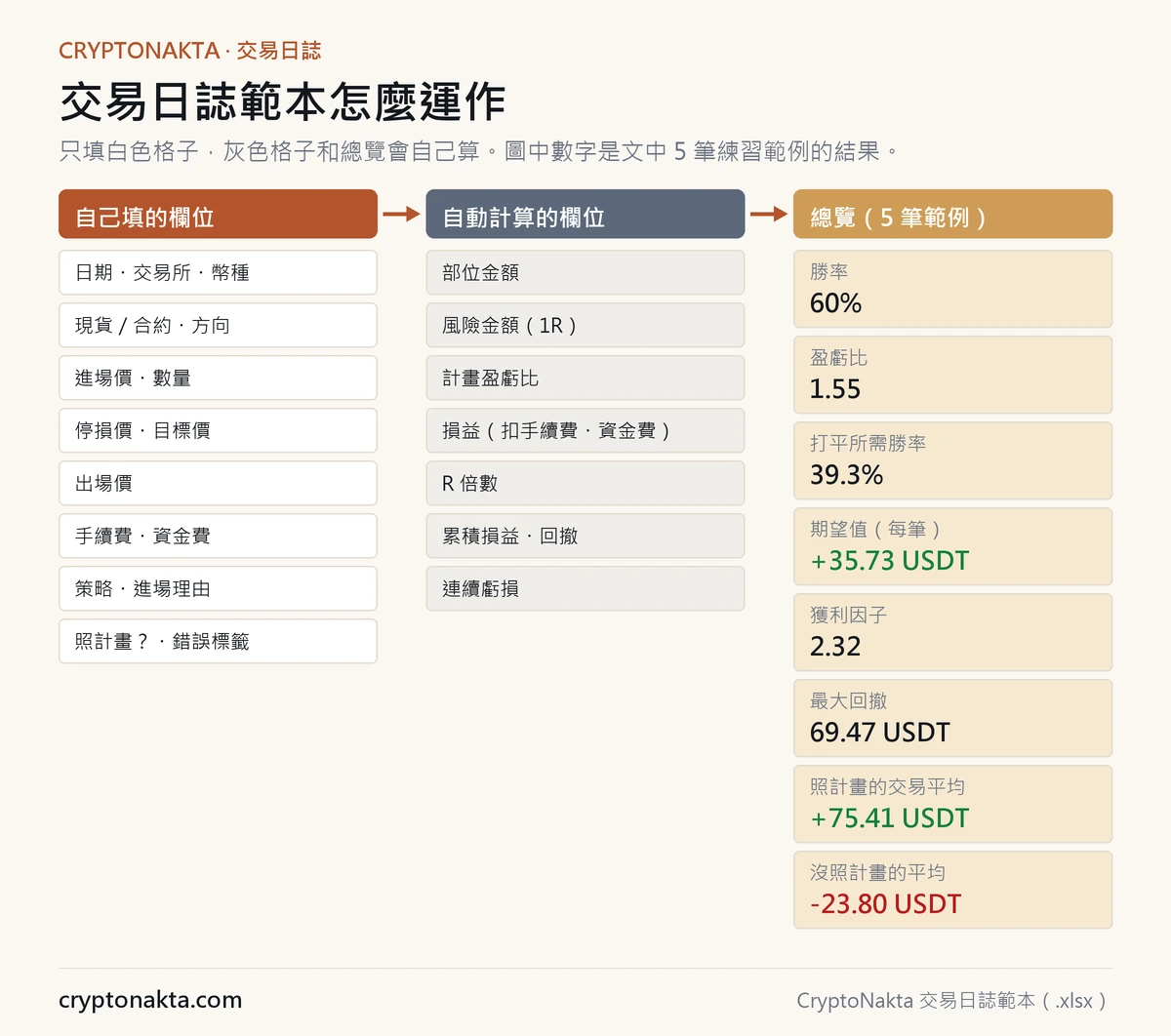
最後把「照計畫?」那一欄分開算。照計畫的 3 筆平均 +75.41 USDT,沒照計畫的 2 筆平均 −23.80 USDT。交易日誌最想讓你看到的,就是這兩個數字的差距。
範例 5 筆是為了跟著算而做的練習數字,不是實際行情。
交易日誌要做什麼?跟交易所的交易紀錄差在哪
交易日誌是把「為什麼進場、計畫是什麼、最後有沒有照做」一起留下來的紀錄。
交易所其實已經幫你記好成交紀錄,連手續費和成交時間都有。日誌要補的是成交紀錄裡沒有的東西:進場理由、停損和目標、有沒有守住、當下的情緒。在好幾家交易所下單的人,也能把全部交易放進同一張表。
動筆前先定好怎麼算「一筆」。勝率是獲利筆數佔全部筆數的比例。Bybit 的交易表現畫面把平倉訂單的勝率和平倉倉位的勝率分開列。一個倉位分三次出場,訂單就變成 3 筆,兩種勝率自然不同。
日誌裡的規則很簡單:一個倉位從進場到全部出場算一筆,寫成一列。這樣勝率才不會因為分批出場而亂跳。
交易日記要記哪些欄位?必填、自動計算、有空再填
必填的就 10 格:日期、交易所、幣種、現貨/合約、方向、進場價、數量、停損價、出場價、手續費。其他欄位是建議填、有空再填,或由公式自動算。
| 欄位 | 誰填 | 為什麼要記 |
|---|---|---|
| 日期、交易所、幣種 | 自己填 | 好幾家交易所放在同一張表,之後才能分開看 |
| 現貨/合約、方向 | 自己填 | 做空的損益方向相反,公式靠這格判斷 |
| 進場價、數量 | 自己填 | 算部位金額和損益 |
| 停損價、目標價 | 進場前填 | 算風險金額(1R)和計畫盈虧比 |
| 出場價 | 出場後填 | 空著代表還沒平倉,不算進總覽 |
| 手續費(金額) | 出場後填 | 照成交紀錄填進場加出場的金額 |
| 資金費(收到 + 付出 −) | 合約才填 | 永續合約持倉期間收付的錢 |
| 策略、進場理由 | 建議填 | 比較哪種進場方式比較有效 |
| 照計畫?、錯誤標籤 | 建議填 | 每週檢討就靠這兩格 |
| 情緒(1~5)、備註・圖表連結 | 有空再填 | 找出什麼狀態下最容易出錯 |
| 部位金額、風險金額(1R)、計畫盈虧比 | 自動計算 | 灰色格子,不用動 |
| 損益(扣手續費・資金費)、報酬率、R 倍數 | 自動計算 | 每筆交易的結果 |
| 結果、累積損益、距高點回撤、連續虧損 | 自動計算 | 看整段時間的起伏 |
停損價一定要在進場前寫。出場後才補,只是在抄結果,1R 也就沒有意義了。分好幾次買進的話,先用平均成本計算機算出均價再填。
要注意手續費不一定用 USDT 扣。幣安用 BNB 折抵時扣的是 BNB,有時也會直接扣買到的幣。範本只有一格金額,先換算成 USDT 再填。備註寫一句「用 BNB 扣」就好。
錯誤標籤用固定幾個詞,例如「衝動進場」「太早出場」。每次寫法一樣,總覽才數得出來。情緒欄打 1~5 分就好,不用寫長篇大論。
每週檢討怎麼寫?只把最常犯的錯改成一條規則
每週檢討(也有人說覆盤)只做一件事:打開「總覽」,把出現最多次的錯誤標籤變成下週的一條規則。
範本的「總覽」工作表會把交易分成三組來算:依策略、有沒有照計畫、現貨或合約。每組都有筆數、勝率和平均損益。
拿範例來說,沒照計畫的有 2 筆。一筆標「衝動進場」,看到消息就追。另一筆標「太早出場」,太緊張提早停利。下週規則就只寫一條,例如「看到消息不馬上下單,先把停損價寫進日誌再說」。
情緒欄也順便看一下。範本範例裡情緒打最高分的那一筆,剛好就是衝動進場。一次只改一條規則,下週才看得出那條規則到底有沒有用。
免費下載 Excel 交易日誌範本,Google 試算表也能開
範本就在下面,是一個 .xlsx 檔,不用註冊就能下載。Excel、Google 試算表和 Numbers 都能開。
 免費下載交易日誌範本(.xlsx)Excel、Google 試算表、Numbers 都能開・不用註冊、不用留信箱・5 個工作表(總覽、交易日誌、清單、匯出教學、使用說明)・236 KB
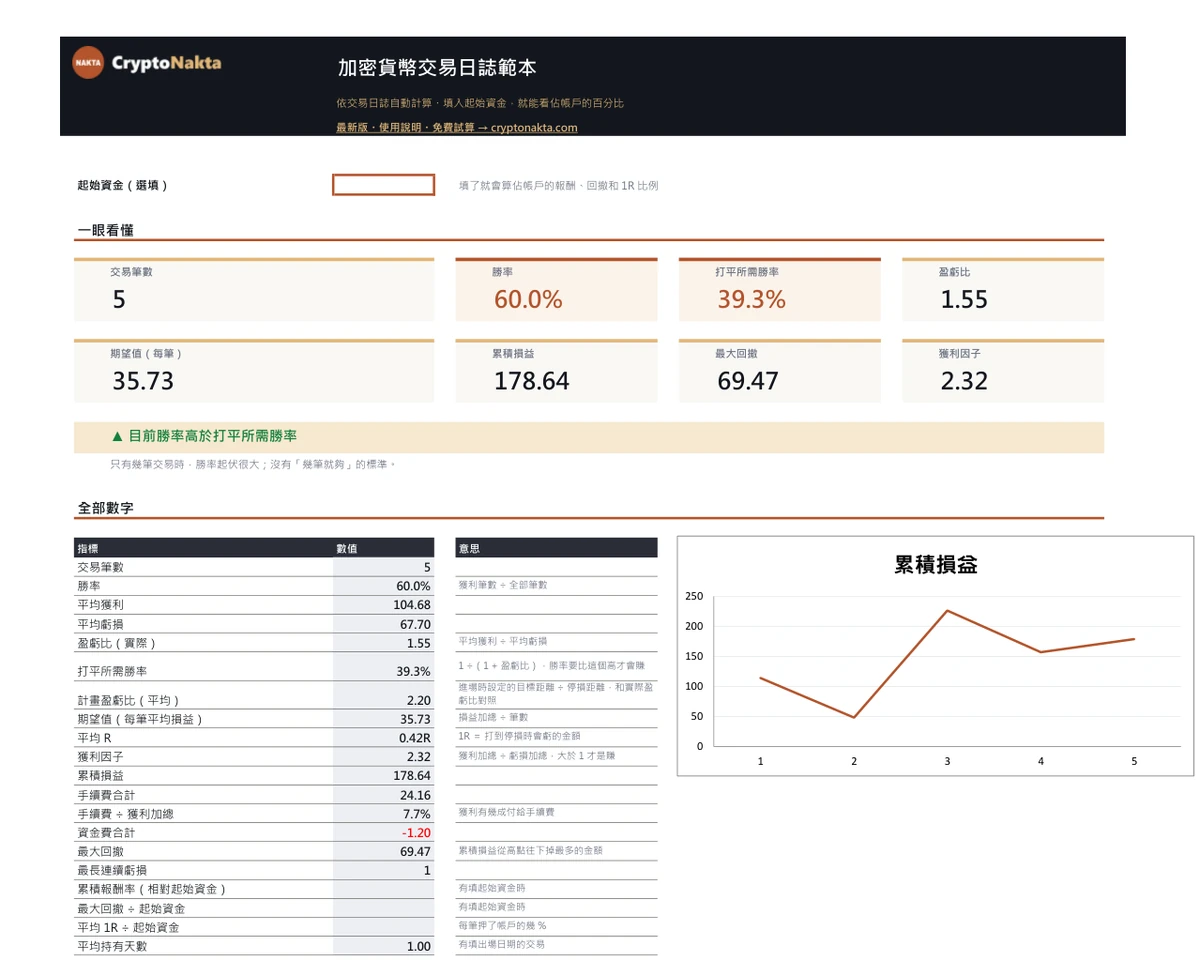
「交易日誌」工作表寫交易,「總覽」自動算數字,還會畫累積損益圖和每月表。「清單」可以改策略和錯誤標籤的名稱。「匯出教學」整理各家交易所的匯出選單,「使用說明」寫用法。白色格子自己填,深色和灰色格子是公式,不要動。
轉貼這張圖
註明出處並附上 CryptoNakta 連結,就能自由用在部落格、社群或文章;也請一併保留原始資料來源(幣安公開行情)。 下載圖片
沒有 Excel 就用 Google 試算表:Google 雲端硬碟 → 新增 → 檔案上傳,點開檔案後選「檔案 → 儲存為 Google 試算表」,公式照樣能用。
想放進 Notion 也行:把日誌匯成 CSV,再匯入 Notion 表格。不過公式帶不過去,計算還是留在試算表裡比較省事。
開始用之前,先把第 5~9 列的範例內容清掉。記得是清內容,不要刪整列。
金額只用一種幣別。台幣和 USDT 混著填的話,總覽會算錯,先換成同一種幣別再填。
勝率、盈虧比、期望值怎麼算?範本和計算機自動算
勝率 = 獲利筆數 ÷ 全部筆數。不過光看勝率不夠,一定要跟盈虧比一起看。下表是範本總覽會算的數字,右邊是範例 5 筆的結果。
| 指標 | 怎麼算 | 上面 5 筆範例 |
|---|---|---|
| 勝率 | 獲利筆數 ÷ 全部筆數 | 60% |
| 平均獲利/平均虧損 | 獲利加總 ÷ 獲利筆數;虧損同樣算 | 104.68 USDT / 67.70 USDT |
| 盈虧比(實際拿到的) | 平均獲利 ÷ 平均虧損 | 1.55 |
| 打平所需勝率 | 1 ÷(1 + 盈虧比) | 39.3% |
| 期望值(每筆平均損益) | 損益加總 ÷ 交易筆數 | +35.73 USDT |
| R 倍數 | 損益 ÷ 原本打算承擔的風險(進場價到停損價 × 數量) | +0.42R |
| 獲利因子 | 獲利加總 ÷ 虧損加總 | 2.32 |
| 最大回撤 | 累積損益從最高點往下掉最多的金額 | 69.47 USDT |
| 付出的手續費 | 手續費欄加總 | 24.16 USDT |
盈虧比是平均獲利 ÷ 平均虧損,意思是「賺的時候平均賺多少,是賠的時候的幾倍」。進場前用目標價和停損價算的那個比例,很多人叫風報比,範本裡是「計畫盈虧比」。
打平所需勝率 = 1 ÷(1 + 盈虧比)。盈虧比 3 的話,勝率只要超過 25% 就不賠。
期望值是每做一筆,平均留下多少錢。範例的盈虧比是 1.55,打平要 39.3%。實際勝率 60% 比它高,所以期望值是 +35.73 USDT。
獲利因子大於 1 才是賺。最大回撤是累積損益從最高點往下掉最深的那一段。帳戶少了 30%,要漲 42.9% 才回得去;少一半,就要翻倍。
自己的交易可以一筆一筆輸入下面的計算機,或先載入範例 5 筆看看。資料只存在這個瀏覽器裡,也能下載成 CSV。
只看 20 筆就下結論?同一套規則,勝率從 5% 跳到 70%
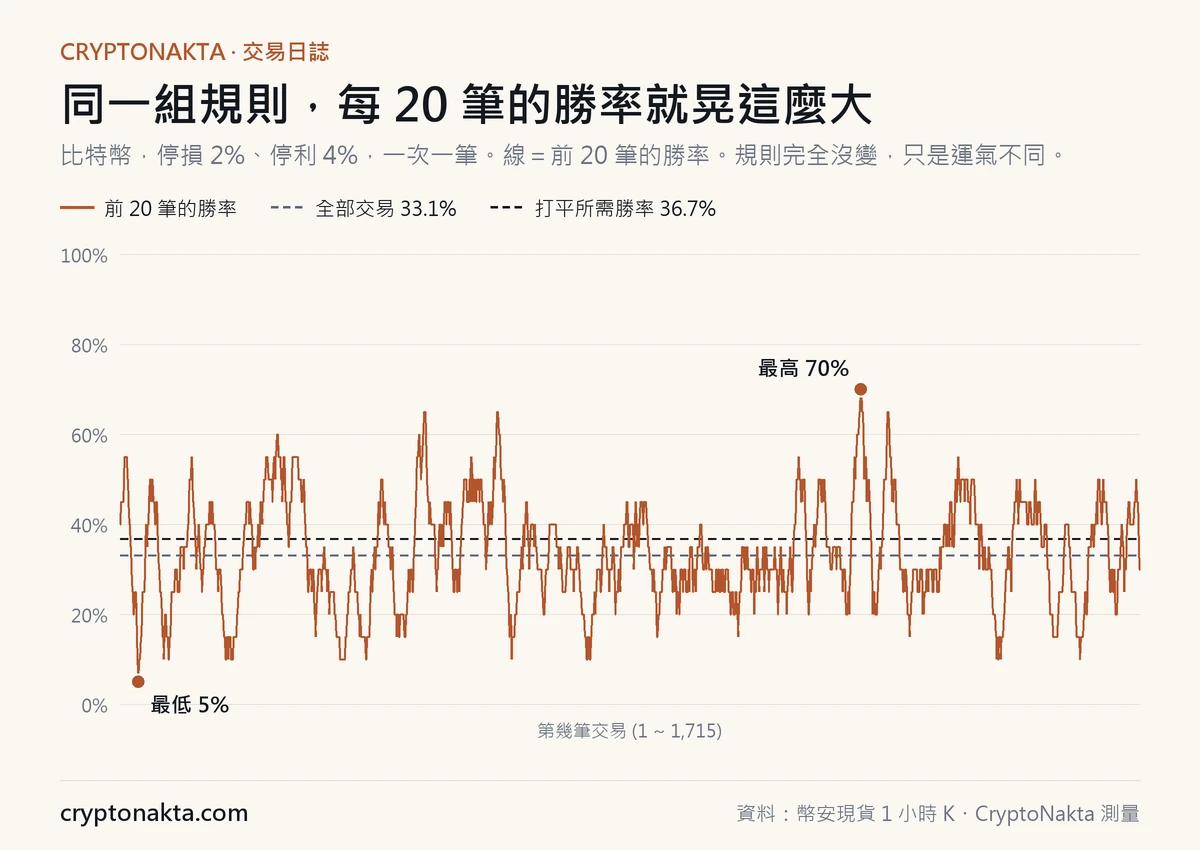
不要只看 20 筆就判斷一套規則好不好。同一套規則,每 20 筆的勝率最低 5%、最高 70%。
我們用幣安比特幣現貨的 1 小時 K 線回測一套固定規則:停損 2%・停利 4%,一次只拿一筆,前一筆結束後的隔天 UTC 0 點再進場。
全部 1,715 筆的勝率是 33.1%,最長還連續停損 18 次,規則卻一個字都沒改。
轉貼這張圖
註明出處並附上 CryptoNakta 連結,就能自由用在部落格、社群或文章;也請一併保留原始資料來源(幣安公開行情)。 下載圖片
| 規則 | 全部交易的勝率 | 任意連續 20 筆的勝率範圍 | 連續 50 筆 | 連續 100 筆 | 最長連續虧損 |
|---|---|---|---|---|---|
| 停損 2%・停利 2% | 48.8% | 15% ~ 80% | 28% ~ 68% | 31% ~ 63% | 10 |
| 停損 2%・停利 4% | 33.1% | 5% ~ 70% | 16% ~ 54% | 20% ~ 48% | 18 |
| 停損 2%・停利 6% | 25.6% | 0% ~ 65% | 8% ~ 50% | 14% ~ 42% | 27 |
| 停損 5%・停利 5% | 51.0% | 20% ~ 85% | 36% ~ 72% | 41% ~ 64% | 9 |
| 停損 5%・停利 10% | 35.2% | 10% ~ 65% | 20% ~ 54% | 28% ~ 46% | 11 |
比特幣現貨,一次一筆。「連續 20 筆」=把每一段連續 20 筆都切出來算勝率,取最低到最高。
再看上表 50 筆、100 筆那兩欄:筆數越多,範圍越窄。
幾筆交易算出的勝率會大幅晃動,同一套規則每 20 筆切一段,勝率就差很多。要幾筆才夠,沒有固定的數字。
規則沒變,連續停損也會碰到。所以每筆願意賠的錢(1R)要固定,寫進日誌。這樣連輸 18 次,大約就是賠掉 18 個 1R。連敗會賠多少,事先就算得出來。
停損怎麼掛,可以看停損單設定。1R 看的是停損距離乘上數量,跟開幾倍槓桿無關。
勝率 83.1% 還是虧錢:打平所需勝率要一起記
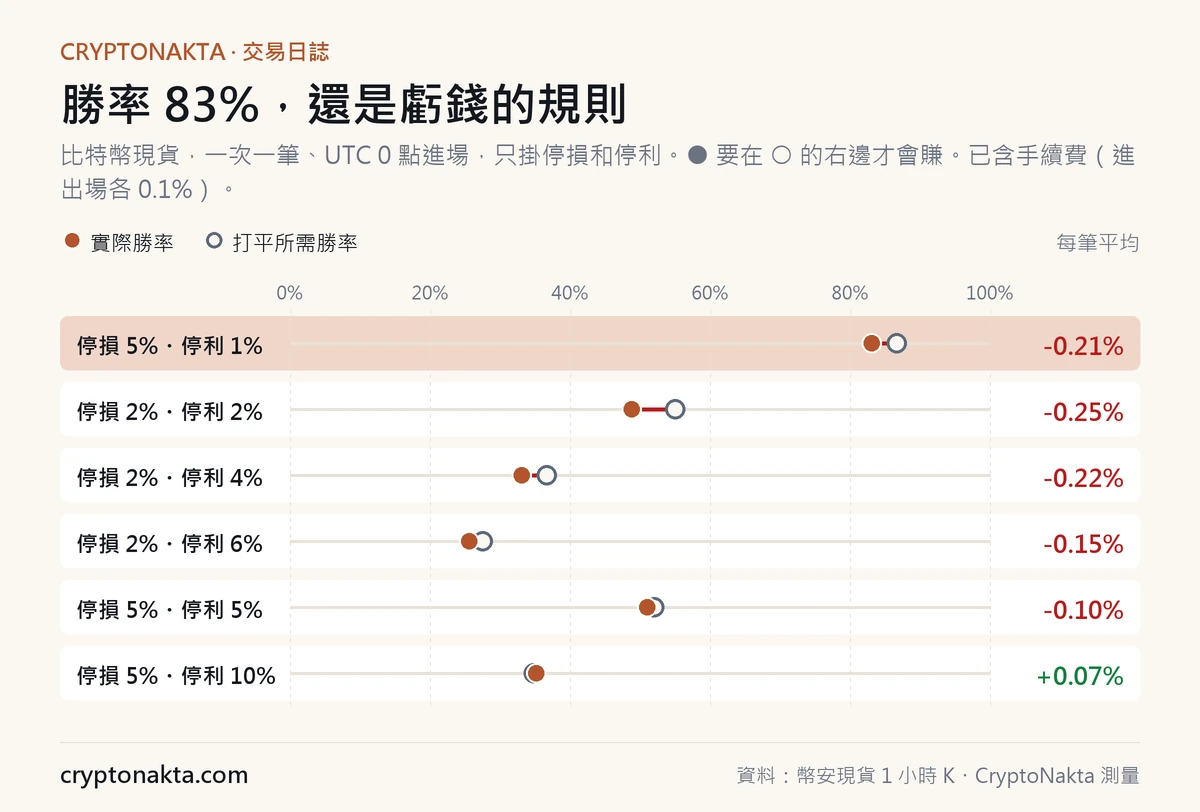
勝率高不代表會賺。停損 5%・停利 1% 的規則勝率有 83.1%,可是打平需要 86.7%,所以還是虧。贏一次只賺 1%,輸一次就賠 5%。勝率得非常高才撐得住。
轉貼這張圖
註明出處並附上 CryptoNakta 連結,就能自由用在部落格、社群或文章;也請一併保留原始資料來源(幣安公開行情)。 下載圖片
| 規則 | 交易筆數 | 勝率 | 打平所需勝率 | 每筆平均損益(扣手續費) |
|---|---|---|---|---|
| 停損 5%・停利 1% | 2,005 | 83.1% | 86.7% | −0.21% |
| 停損 2%・停利 2% | 2,267 | 48.8% | 55.0% | −0.25% |
| 停損 2%・停利 4% | 1,715 | 33.1% | 36.7% | −0.22% |
| 停損 2%・停利 6% | 1,366 | 25.6% | 27.5% | −0.15% |
| 停損 5%・停利 5% | 896 | 51.0% | 52.0% | −0.10% |
| 停損 5%・停利 10% | 562 | 35.2% | 34.8% | +0.07% |
比特幣現貨(BTC/USDT),只做多,一次只持有一筆:UTC 0 點開盤進場,碰到停損或停利出場,否則 30 天後出場。手續費進出場各 0.1%。同一根 1 小時 K 線同時碰到兩個價位,算停損。
換成別的幣也一樣。以太幣、SOL 和 XRP 照同一套規則,勝率也都在 81.2%~83.1%。結果全部虧錢。
| 幣種 | 停損 5%・停利 1% 勝率 | 每筆平均 | 停損 2%・停利 4% 勝率 | 每筆平均 |
|---|---|---|---|---|
| BTC | 83.1% | −0.21% | 33.1% | −0.22% |
| ETH | 82.0% | −0.28% | 32.6% | −0.24% |
| SOL | 83.1% | −0.21% | 32.1% | −0.28% |
| XRP | 81.2% | −0.33% | 29.9% | −0.41% |
規則同上表,已扣手續費。SOL 從幣安上架 30 天後開始,其他從 2018 年開始。
這不是在測試交易策略,只是看一次只拿一筆、前一筆結束後隔天 UTC 0 點照同一套規則進場,日誌上會出現什麼數字,並不是要你用這套規則。
只記勝率的日誌,抓不到這件事。平均獲利和平均虧損要一起記,總覽才算得出打平所需勝率。這樣才知道自己的勝率夠不夠。
手續費欄留白,算出來的損益就會失真
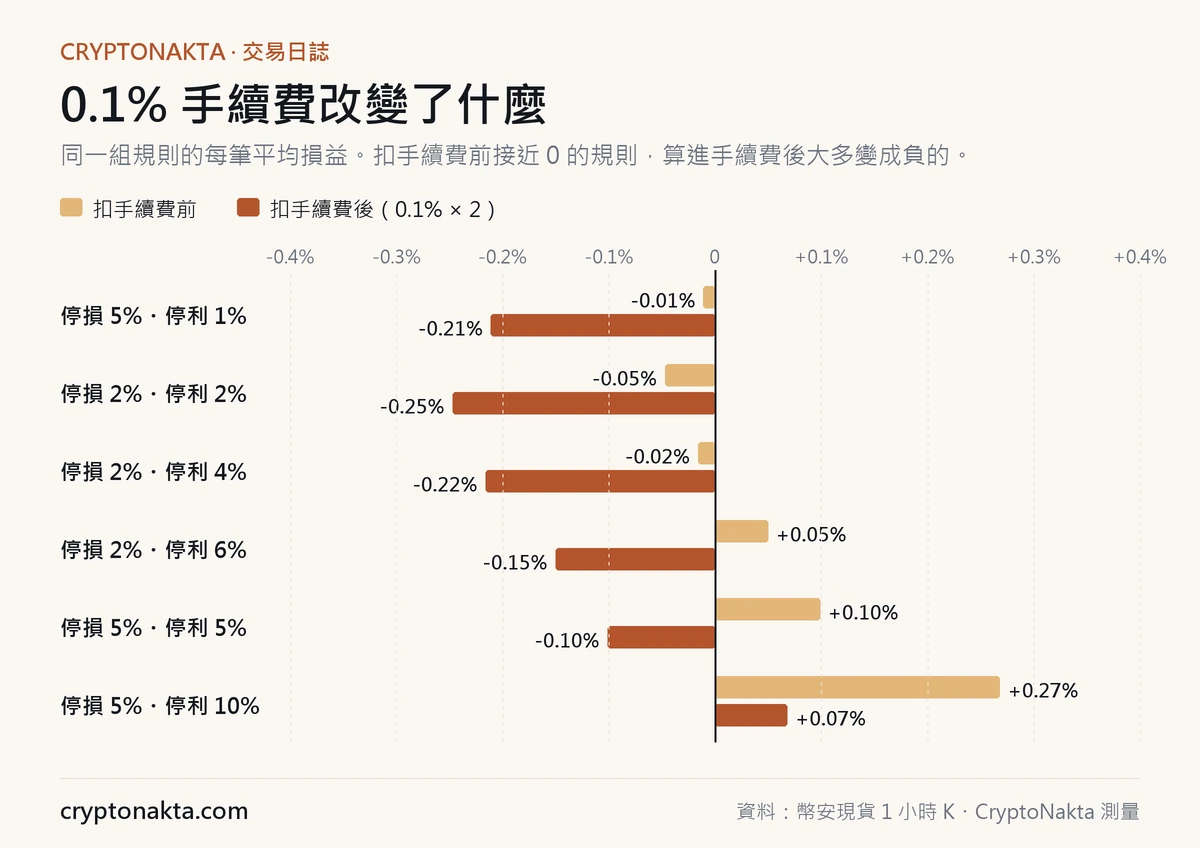
手續費欄留白,日誌算出來的損益就會比實際好看。進出場各 0.1%,一來一回是 0.2%。停利只有 1% 的規則,每筆停利賺到的錢有 20% 付給了手續費。
我們試了 24 組規則和幣種的組合。扣手續費前是正的有 4 組,扣完只剩 1 組。本來接近打平的規則,算進手續費就變成虧錢。
轉貼這張圖
註明出處並附上 CryptoNakta 連結,就能自由用在部落格、社群或文章;也請一併保留原始資料來源(幣安公開行情)。 下載圖片
| 規則 | 每筆平均(扣手續費前) | 扣手續費後(進 0.1%、出 0.1%) | 每筆獲利被手續費吃掉的比例 |
|---|---|---|---|
| 停損 5%・停利 1% | −0.01% | −0.21% | 20% |
| 停損 2%・停利 2% | −0.05% | −0.25% | 10% |
| 停損 2%・停利 4% | −0.02% | −0.22% | 5% |
| 停損 2%・停利 6% | +0.05% | −0.15% | 3% |
| 停損 5%・停利 5% | +0.10% | −0.10% | 4% |
| 停損 5%・停利 10% | +0.27% | +0.07% | 2% |
比特幣現貨,只做多,一次一筆,UTC 0 點開盤進場,碰到停損、停利或 30 天後出場。手續費比例=停利出場那一筆的手續費 ÷ 扣費前獲利。
停利設得越小,手續費吃掉的比例就越大。所以手續費要獨立一格,不能只記「賺了多少」。
掛單是先把單掛在委託簿上等人成交,吃單是直接成交別人掛好的單。兩種的費率不一定一樣,細節可以看限價單和市價單的差別。
實際費率每家不同。幣安現貨的基本費率是掛單、吃單各 0.100%。用 BNB 付手續費可以打 75 折(幣安手續費整理)。Bybit VIP 0 現貨是 0.1000%,地區不同可能不一樣。OKX 全球版一般用戶是掛單 0.08%、吃單 0.10%。
Excel、Google 試算表、Notion 模板、App,哪個適合記交易
想自己改公式,Excel 或 Google 試算表就夠了。交易所的損益畫面比較適合拿來對帳。
| 工具 | 要錢嗎 | 公式 | 多家交易所放一起 | 進場理由欄 | 紀錄存在哪 |
|---|---|---|---|---|---|
| Excel | 範本免費,Excel 依你的授權 | 有,範本公式直接用 | 可以,自己貼進來 | 有 | 自己的電腦 |
| Google 試算表 | 有 Google 帳號就能開 | 有,範本公式照用 | 可以 | 有 | Google 雲端硬碟 |
| Notion | 依方案而定 | 有自己的公式欄,範本公式帶不過去 | 可以 | 有 | Notion 雲端 |
| 交易日誌 App | 依 App 而定,有的要訂閱 | 內建 | 多半能用 API 或 CSV 接 | 多半有 | App 公司的伺服器 |
| 交易所損益畫面 | 帳戶內建 | 固定幾個指標 | 只看自己那一家 | 多數沒有 | 交易所,關帳戶後可能拿不到 |
交易日誌 App 的好處是能自動抓交易所資料。接的時候只給讀取權限的 API 金鑰(設定方法看API 金鑰權限怎麼設)。
交易所的畫面也看不了太久以前。幣安現貨的平均成本只算過去 365 天的交易。Bybit 的交易表現畫面只顯示 2023 年 11 月 21 日(UTC)之後的資料。要看更久以前,還是得靠自己的日誌。
幣安、Bybit 交易紀錄怎麼匯出,貼進試算表
交易所的交易紀錄可以匯出成 CSV 或 PDF,再把需要的欄位貼進試算表。只是每家能選的期間、次數和連結期限都不一樣。
| 交易所 | 在哪裡 | 一次可選的期間 | 最早到多久以前 | 檔案 |
|---|---|---|---|---|
| 幣安(現貨) | Orders → Spot Order → Trade History → Export | 最多 1 年(App 6 個月) | 2017-07-13 之後的交易 | CSV・每月 5 份・連結保留 7 天 |
| Bybit | Profile → Account → Data Export(只能用網頁) | 每個檔案 1 年 | 同一篇客服說明同時寫 5 年和 3 年 | CSV(帳戶明細 PDF)・每月 50 次・產生要 1~3 天・連結 7 天 |
| OKX | Assets → Order center → Download | 原文沒寫 | 2021-01-28 起 | CSV 或 PDF・複製的連結 1 小時後失效 |
| Bitget | 交易紀錄 → 下載 / Data Export(只能用網頁) | 最多 2 年 | 原文沒寫 | CSV・Excel・每月 100 次・連結 7 天 |
| Gate | Order → Spot Orders → Trade History → 下載 | 原文沒寫 | 「保留完整交易紀錄」(2018 年的客服文章) | 每天最多 30 次 |
| KuCoin | Orders → Export(只能用網頁) | 1 年 | 2017-09-16 之後 | xlsx・csv・pdf・每月 20 份・連結 30 天 |
| MEXC | Account Data Export | 「最多 3 年」 | 2024-10-01 起 | Excel 或 PDF・現貨、合約、資金各每月 10 次・連結 7 天 |
| Upbit | 客服中心 → 證明文件 → 交易明細 | 最多 1 年 | 2019-01-01 起(更早要問客服) | PDF・24 小時內寄到信箱(Excel 要問客服) |
依各交易所客服中心原文(2026 年 11 月確認)。選單名稱和限制會改,也可能因地區不同,以自己的畫面為準。合約紀錄另有限制(幣安:委託紀錄每月 10 次、成交紀錄 5 次)。
下載連結多半有期限,OKX 複製的連結 1 小時就失效。檔案產生後,當天就先存下來。表裡只放我們讀過官方說明原文的交易所。台灣交易所的匯出方式,請直接看各家的說明頁。
要關帳戶的話,一定先匯出。Bybit 說刪除帳戶後,成交和委託紀錄都不能再看或下載。OKX 說關閉後不再提供調閱交易紀錄的日常服務。兩家都建議先匯出再關(關閉交易所帳戶前要做的事)。
時間也要對一下。幣安現貨交易明細用 UTC+0,比台灣時間慢 8 小時。台灣早上 8 點前成交的單,在檔案裡會算到前一天。OKX 預設也是 UTC 00:00 切日,匯出時可以改時區。
Bybit 的說明頁在同一頁裡,對「能往回抓幾年」寫了兩個不同的數字。
選單名稱和匯出限制會改,也可能因地區不同,請以自己的畫面為準。
用 API 自動抓資料時,金鑰只開讀取權限。幣安不讓沒綁 IP 的金鑰有讀取以外的權限,要開提領權限一定得綁 IP。OKX 的權限分 Read、Trade、Withdraw 三種,接日誌只開 Read 就夠。
選單找不到或匯出一直失敗,可以聯絡幣安客服。
合約交易日誌格式:資金費、槓桿、強平價分開記
合約交易日誌要多記四樣:資金費、槓桿、強平價、保證金模式。範本有資金費欄,其他三樣寫在備註欄就好。
資金費收到記 +,付出記 −,細節可以看資金費率怎麼算。強平價是被強制平倉的價格。進場時抄下來,看它離停損價多遠(為什麼會被強平)。
逐倉或全倉,決定虧損會不會動到帳戶裡其他的錢(逐倉和全倉的差別)。最容易出錯的是損益這一格。同樣叫「已實現損益」(平倉後確定下來的損益),每家交易所放進去的東西不一樣。
| 交易所 | 畫面或檔案的欄位 | 手續費 | 資金費 |
|---|---|---|---|
| Bybit | Closed P&L(平倉盈虧) | 已經扣掉 | 已經扣掉 |
| Bybit | 未實現盈虧 | 沒算進去 | 沒算進去 |
| OKX | 匯出檔的 Pnl | 沒算進去,另有 Fee 欄 | 另有 Funding Fee 欄 |
| OKX | API 的 realizedPnl | 已經算進去 | 已經算進去 |
| 幣安 | API 的收益紀錄 | 分開記(COMMISSION) | 分開記(FUNDING_FEE) |
| 幣安 | Position History 的 Closing PnL | 官方說明查不到 | 官方說明查不到 |
每家交易所的已實現損益,算不算手續費和資金費的方式不一樣,合併檔案前先確認每一欄的意思。
所以日誌把價格損益、手續費、資金費分成三格。範本的損益欄會先算價格損益,再扣掉手續費並加上資金費。這樣不管檔案來自哪家,都能一格一格對帳。
只做現貨的話,資金費那格填 0 就好。現貨和合約記帳方式差在哪,可以看現貨和合約的差別。
從下一筆交易開始,照這個順序記日誌
從下一筆交易開始記就好,不用回頭補舊帳。順序是這樣:
- 下載範本,用 Excel 或 Google 試算表打開。
- 清掉第 5~9 列的範例內容。
- 下一筆進場前,先填停損價、目標價和數量。
- 出場後補上出場價和手續費,合約再補資金費。
- 週末打開「總覽」,把最常出現的錯誤標籤改成下週的一條規則。
還沒有交易所帳戶,可以先看幣安推薦碼註冊教學。下面兩家都能從網頁匯出交易紀錄。
Binance


聯盟行銷揭露:部分連結為合作夥伴連結,我們可能會獲得佣金,但不會增加你的任何費用。本文並非投資建議。
CRYPTONAKTA
資料來源、測量方法和限制
文中的實測數字全部來自幣安公開的現貨 1 小時 K 線,規則都在下表。
| 項目 | 內容 |
|---|---|
| 行情資料 | 幣安現貨 1 小時 K 線(BTC、ETH、SOL、XRP 的 USDT 交易對),公開行情鏡像,共 285,954 根 |
| 期間 | 2018年1月31日起,到測量日前 30 天(SOL 從上架 30 天後開始) |
| 進場 | 只做多,一次一筆,前一筆結束的隔天 UTC 0 點開盤價 |
| 出場 | 停損或停利(用每根 1 小時 K 線的高低點判斷);同一根同時碰到算停損;30 天內都沒碰到就用當時收盤價 |
| 手續費 | 進場 0.1%、出場 0.1%(幣安現貨基本費率) |
| 測試的規則 | 停損停利 6 組 × 幣種 4 個 = 24 個結果 |
| 測量時間 | 2026年11月26日 12:23 UTC |
測量時間是 2026年11月26日 12:23 UTC,之後重算數字可能會變。
用過去行情算出的結果,不保證未來也一樣。
限制也先講清楚:只做多,手續費固定 0.1%。也沒算滑價,就是下單價和實際成交價的差。進場一律用 UTC 0 點的開盤價。同一根 K 線同時碰到停損和停利,一律算停損。幣種只有現在還在交易的 4 個,下架的幣沒算進來。
想自己重算,可以用幣安公開的 K 線 API(出處在文末)。範本的公式也在 Excel 裡重新計算過,和文中範例 5 筆的數字對得上。
常見問題
- Binance: spot trading history statement
- Binance: Trade Analysis and average cost
- Binance: fee schedule
- Bybit: self-export account data
- Bybit: P&L calculations (USDT contracts)
- OKX: download order, position and trading history
- OKX API v5
- Bitget: data export
- Gate: view trade history
- KuCoin: export trade history
- MEXC: account data export
- Upbit 客服中心:交易明細證明申請
- Upbit 客服中心:投資筆記
- Binance Spot API: klines
- Binance public market data (data-api.binance.vision)
本文不是投資建議。文中的實測數字是測量當天的結果,過去的結果不保證未來。交易所的選單和限制會改,請以自己的畫面為準。