바이낸스·바이비트·업비트 고객센터 문의 방법 | 상담원 연결, 전화번호·이메일, OKX·비트겟·MEXC까지
“출금이 멈췄는데 바이낸스 고객센터는 대체 어디에 있나요?” 이 질문의 답을 찾으려고 해외 거래소 일곱 곳의 도움말 센터를 직접 열어 봤습니다. 결론부터 말하면 일곱 곳 모두 같은 자리였습니다. 화면 오른쪽 가장자리의 헤드셋 아이콘이 문의 버튼입니다. 걸 수 있는 전화번호는 어느 도움말에도 없었습니다. 검색에 뜨는 고객센터 전화번호는 도움말에 없는 번호라 믿을 근거가 없습니다.
한국에서 열어 보니 한국어 화면은 한 곳도 뜨지 않았습니다. 그래서 이 글은 영어 버튼 이름을 그대로 적고 옆에 뜻을 붙였습니다. 영어 문의문은 글 중간의 작성기가 대신 만들어 줍니다. 상담원 연결 방법과 답이 없을 때 할 일도 순서대로 담았습니다.
목차 (14)
바이낸스 고객센터 문의하기 버튼은 어디에 있나바이낸스 고객센터 채팅 상담 여는 순서바이낸스 상담원 연결, 챗봇에서 사람 상담원 부르는 법바이낸스 고객센터 한국어 상담과 운영 시간바이낸스 고객센터 전화번호와 이메일은 있나바이비트 고객센터 문의 방법과 문의 양식OKX · 비트겟 · 게이트 · 쿠코인 · MEXC 고객센터 문의하기로그인이 안 될 때도 문의할 수 있나문의 전에 챙길 것, 영어 문의문은 작성기로고객센터 답변이 없을 때 할 일과 문의내역 확인고객센터라며 온 전화 · 문자, 진짜인지 확인하는 법업비트 · 빗썸 고객센터 전화번호와 카카오톡 상담문의 없이 직접 끝낼 수 있는 일어떻게 확인했나
바이낸스 고객센터 문의하기 버튼은 어디에 있나
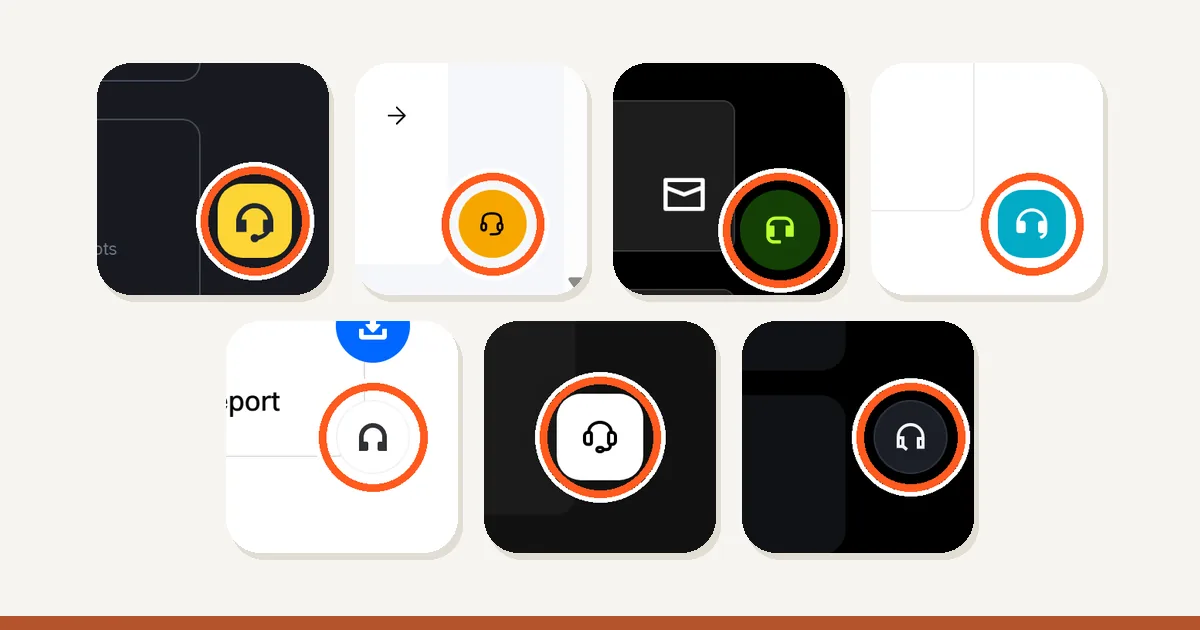
문의 버튼은 화면 오른쪽 가장자리에 떠 있는 헤드셋 모양 아이콘입니다. 일곱 거래소의 도움말 센터를 컴퓨터로 열어 보니 7곳 중 7곳이 그랬습니다. 바이낸스든 바이비트든 첫 화면 오른쪽 아래부터 보세요.
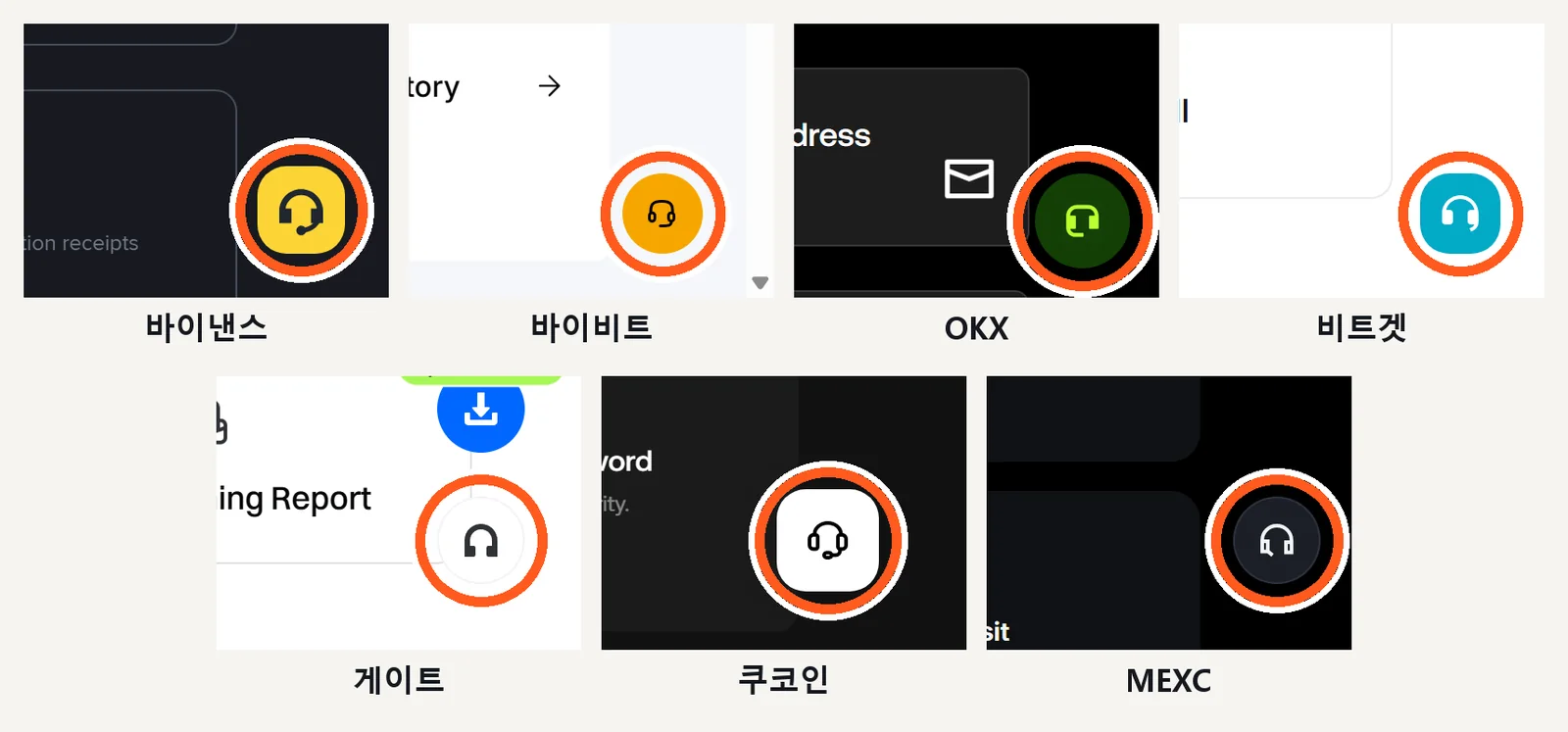
색은 달라도 자리는 거의 같습니다. 게이트와 MEXC만 구석보다 조금 위에 떠 있습니다.
| 거래소 | 버튼 자리 | 로그인 버튼 글자 | 방문자 버튼 글자 |
|---|---|---|---|
| 바이낸스 | 오른쪽 아래 구석 | 「Log In (Recommended)」 | 「Continue as Visitor」 |
| 바이비트 | 오른쪽 아래 구석 | 「Log In」 | 「Proceed as Guest」 |
| OKX | 오른쪽 아래 구석 | 「Log in」 | 「Continue as guest」 |
| 비트겟 | 오른쪽 아래 구석 | 「Log in」 | 「Continue as visitor」 |
| 게이트 | 오른쪽 가장자리, 아래쪽 | 「Login (Recommended)」 | 「Continue as Guest」 |
| 쿠코인 | 오른쪽 아래 구석 | 「Log In (Recommended)」 | 「Continue as Guest」 |
| MEXC | 오른쪽 가장자리, 아래쪽 | 「Log In」 | 「Continue as Guest」 |
버튼은 모두 헤드셋 모양 아이콘입니다. 글자는 캡처한 화면에 적힌 그대로입니다. 컴퓨터 화면(폭 1366)에서 도움말 센터 첫 화면을 연 기준입니다.
휴대폰 브라우저로 열면 버튼 자리가 거래소마다 조금 다릅니다. 앱 화면이 아니라 휴대폰 브라우저 화면 기준입니다.
| 거래소 | 휴대폰 브라우저에서 문의 버튼 |
|---|---|
| 바이낸스 | 떠 있는 버튼 없음. 페이지를 내리면 나오는 채팅 칸 |
| 바이비트 | 오른쪽 아래쪽에 떠 있는 헤드셋 버튼 |
| OKX | 오른쪽 아래쪽에 떠 있는 헤드셋 버튼 |
| 비트겟 | 화면 맨 위 줄의 헤드셋 아이콘 |
| 게이트 | 첫 화면에서 찾지 못함 |
| 쿠코인 | 오른쪽 아래쪽에 떠 있는 헤드셋 버튼 |
| MEXC | 오른쪽 아래쪽에 떠 있는 헤드셋 버튼 |
휴대폰 폭(390)의 브라우저로 도움말 센터 첫 화면을 연 결과입니다. 화면 아래를 덮는 앱 설치 안내와 로그인 안내창은 닫고 봤습니다.
버튼을 누르면 문의 창이 열리고 아래쪽에 버튼 두 개가 나옵니다. 그렇게 나온 곳이 7곳 중 7곳, 전부였습니다. 하나는 로그인, 하나는 로그인 없이 들어가는 방문자 버튼입니다. 표에서 Visitor나 Guest가 들어간 쪽이 방문자 버튼입니다.
휴대폰 앱 화면은 우리가 캡처하지 않았습니다. 공식 문서에 적힌 표현으로 세 곳만 옮깁니다.
- 바이낸스 앱: 홈 화면의 [Support](지원) 아이콘
- OKX 앱: 왼쪽 위 메뉴 아이콘 → Get help(도움 받기)
- MEXC 앱: 홈 화면 오른쪽 위의 헤드셋 버튼
바이낸스 고객센터 채팅 상담 여는 순서
바이낸스 고객센터는 채팅이 곧 문의 창구입니다. 공식 문서에서 따로 적힌 문의 양식은 찾지 못했습니다. 헤드셋 버튼으로 연 창에서 채팅 상담을 바로 시작합니다.
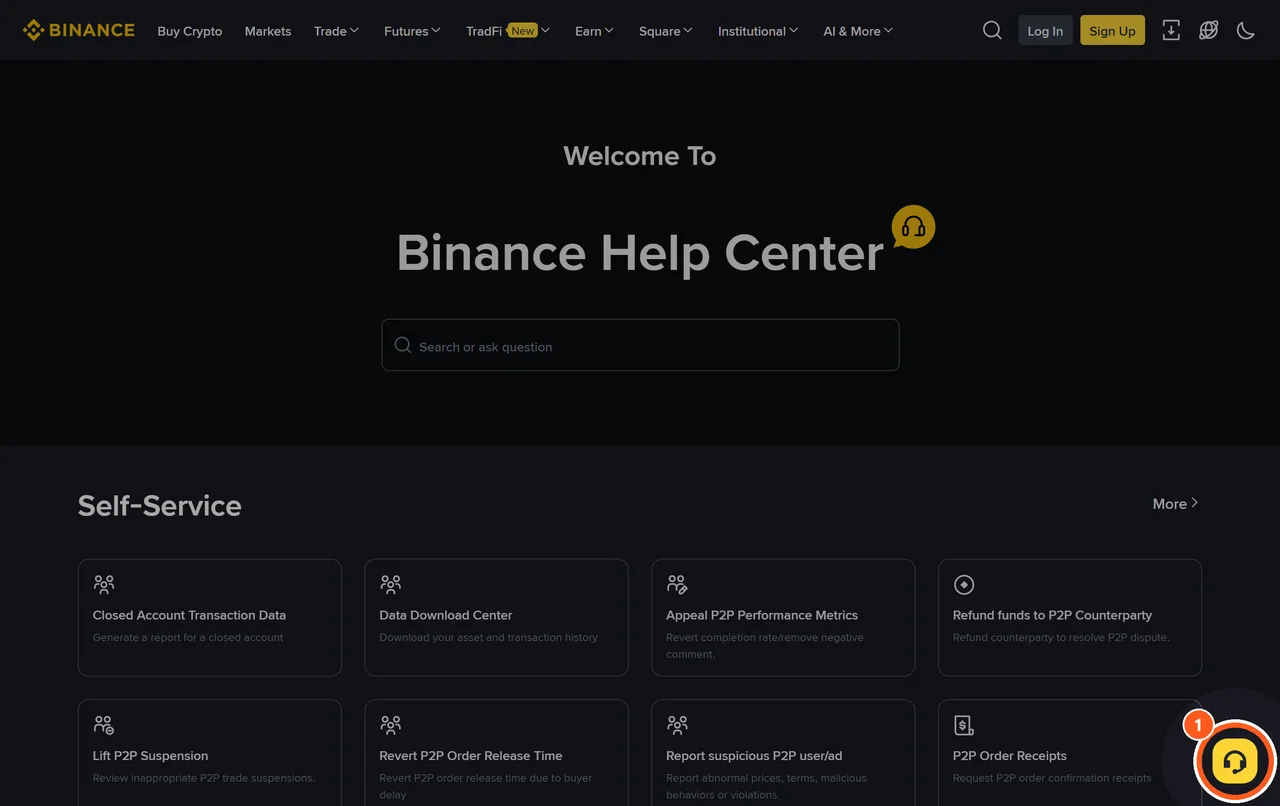
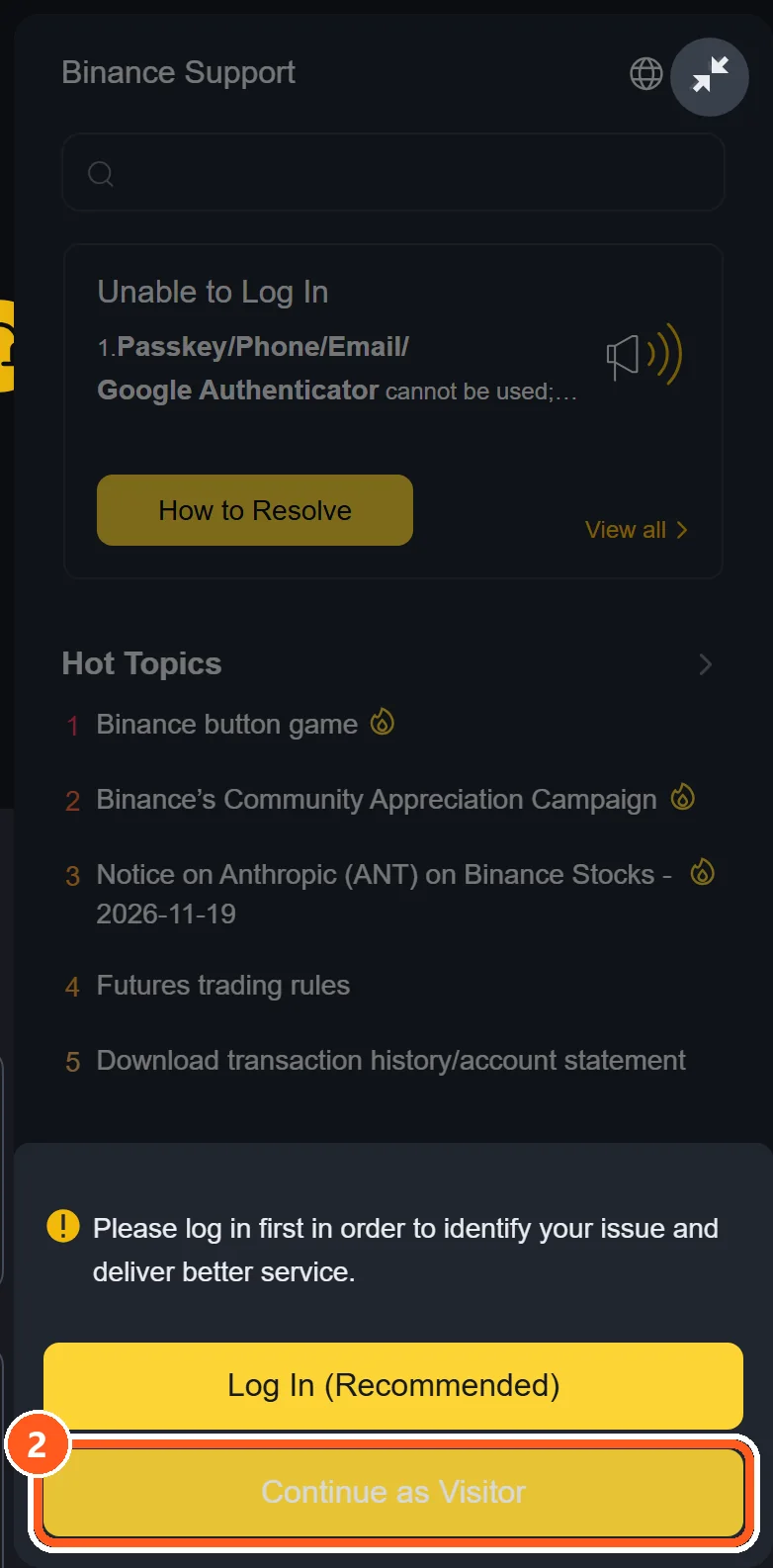
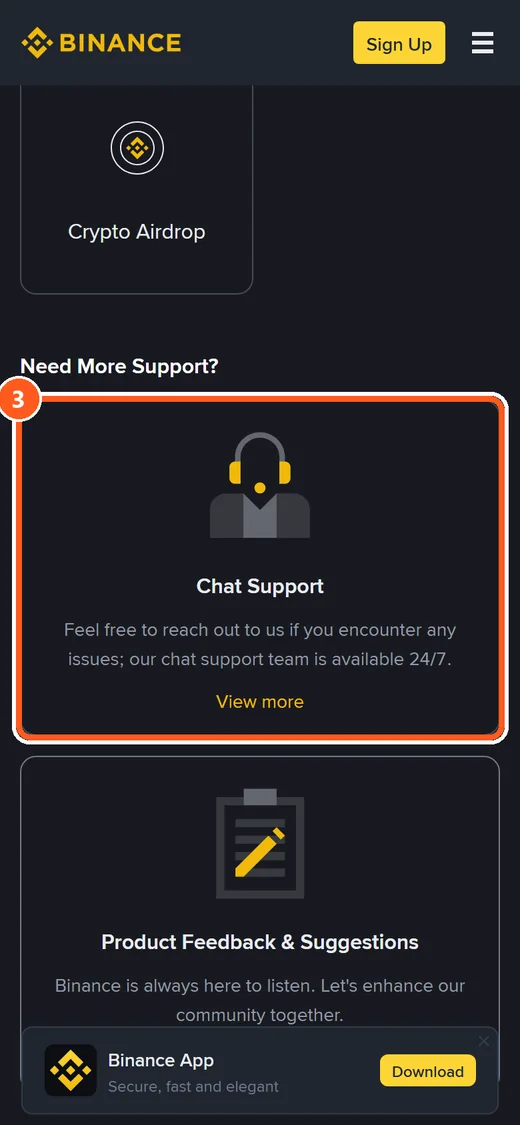
① 오른쪽 아래 헤드셋 버튼을 누르면 문의 창이 열립니다. ② 창 아래의 「Continue as Visitor」가 방문자 버튼입니다. 로그인 없이 들어갈 때 누릅니다. ③ 휴대폰 브라우저에는 떠 있는 버튼이 없습니다. 페이지를 내리면 나오는 채팅 칸으로 들어갑니다.
- 도움말 센터 오른쪽 아래의 헤드셋 버튼을 누릅니다.
- 창 아래에 「Log In (Recommended)」(로그인 · 권장)와 「Continue as Visitor」(방문자로 계속) 버튼이 나옵니다.
- 방문자로 들어가면 이메일이나 전화번호를 넣는 칸이 먼저 나옵니다.
- 채팅이 열리면 주제를 고르거나 질문을 써 넣습니다.
채팅은 챗봇이 먼저 받습니다. 챗봇은 질문에 자동으로 답하는 프로그램입니다.
사람 상담원에게 가는 공식 방법은 두 가지입니다. [Customer Service](상담원 연결) 버튼을 바로 누르거나, 아래 세 버튼을 차례로 누릅니다.
- [Unresolved](해결 안 됨)를 누릅니다.
- [Not relevant](관련 없음)를 누릅니다.
- [Yes, transfer to Customer Service](네, 상담원에게 연결)를 누릅니다.
방문자로 들어갔을 때는 공식 문서의 순서가 조금 다릅니다.
- [Get Support](도움 받기)를 누른 뒤 [Start Chat as Visitor](방문자로 채팅 시작)를 누릅니다.
- 채팅 창에 Customer support라고 써서 보냅니다.
- [Transfer to Customer Service](상담원에게 연결) 버튼이 나오면 누릅니다.
버튼 이름은 영어 도움말 기준입니다. 화면 언어를 바꾸면 그 언어로 보일 수 있습니다.
질문을 보낸 뒤에는 창을 닫아도 됩니다. 상담원이 배정되면 알림이 옵니다. 24시간 안에 답글을 달면 대기 순서가 그대로 유지됩니다. 채팅 직접 주소는 binance.com/en/chat 입니다.
바이낸스 상담원 연결, 챗봇에서 사람 상담원 부르는 법
챗봇이 같은 답만 되풀이한다면 상담원을 부를 때입니다. 부르는 방법은 거래소마다 다릅니다. 버튼을 누르는 곳도 있고, 정해진 문구를 채팅 창에 써 보내는 곳도 있습니다. 인터넷에 도는 입력 문구는 글마다 제각각이라, 아래 표에는 일곱 거래소 영어 도움말의 표현만 옮겼습니다.
| 거래소 | 사람 상담원에게 가는 방법 (공식 문서 표현) |
|---|---|
| 바이낸스 | [Customer Service]를 누르거나, [Unresolved] → [Not relevant] → [Yes, transfer to Customer Service] |
| 바이비트 | 봇이 띄우는 선택지에서 「Submit Case」(문의 접수) 또는 「Connect to a Live Agent」(상담원 연결) |
| OKX | 버튼 이름은 문서에 없음. AI 비서가 못 풀면 사람 상담원에게 넘기고, 상담원은 앞 대화를 이어서 봄 |
| 비트겟 | 버튼 이름은 공식 문서에서 확인하지 못함 |
| 게이트 | 채팅 창에 Live Support를 써서 보내면 「Connect to Live Support」 버튼이 뜸 |
| 쿠코인 | 버튼 이름은 문서에 없음. 「Live Agent/Ticket service」를 24시간 운영한다고 적혀 있음 |
| MEXC | 웹은 [Live Chat], 앱은 오른쪽 위 헤드셋 버튼 |
버튼 이름은 각 거래소 영어 도움말에 적힌 그대로입니다. 우리가 직접 눌러 본 것은 방문자 버튼까지이고, 상담원 연결은 해 보지 않았습니다.
OKX와 쿠코인은 문서에 버튼 이름이 없습니다. 비트겟은 그 이름을 공식 문서에서 확인하지 못했습니다.
그래서 이 세 곳은 미리 적어 둘 버튼 이름이 없습니다. 채팅 창에 실제로 뜨는 선택지를 보고 고르는 수밖에 없습니다.
방문자로는 문의 버튼과 첫 질문까지만 눌러 봤고 사람 상담원 연결은 해 보지 않았습니다. 그래서 버튼을 누른 뒤 얼마나 기다리는지는 우리도 모릅니다. OKX는 넘겨받은 상담사가 앞 대화를 볼 수 있다고 안내합니다. 같은 설명을 처음부터 다시 쓰지 않아도 된다는 뜻입니다.
바이낸스 고객센터 한국어 상담과 운영 시간
한국어 상담이 된다고 적어 둔 곳은 찾지 못했고 한국어 화면도 열리지 않았습니다. 도움말 센터의 한국어 주소를 한국에서 하나씩 열어 본 결과입니다.
한국어 화면이 뜬 곳은 7곳 중 0곳입니다. OKX와 게이트는 그 주소에 페이지가 없었습니다. 나머지는 영어 화면으로 넘어갔습니다.
| 거래소 | 한국어 화면 | 번체 중국어 화면 | 러시아어 화면 |
|---|---|---|---|
| 바이낸스 | 영어 화면으로 넘어감 | 있음 | 있음 |
| 바이비트 | 영어 화면으로 넘어감 | 있음 | 있음 |
| OKX | 페이지 없음 | 있음 | 있음 |
| 비트겟 | 영어 화면으로 넘어감 | 있음 | 영어 화면으로 넘어감 |
| 게이트 | 페이지 없음 | 있음 | 있음 |
| 쿠코인 | 영어 화면으로 넘어감 | 있음 | 있음 |
| MEXC | 영어 화면으로 넘어감 | 있음 | 있음 |
도움말 센터의 언어별 주소를 한국에서 열었을 때 실제로 어떤 화면이 떴는지 적었습니다. 채팅 상담원이 쓰는 언어가 아니라 화면 언어입니다. 다른 곳에서 열면 결과가 다를 수 있습니다.
표는 화면 언어이지 상담원이 쓰는 언어가 아닙니다. 한국어 상담이 안 된다고 적은 문장도 없었습니다. 한국어로 답을 받을 수 있는지는 채팅을 열어 봐야 압니다.
바이낸스의 공식 안내는 이렇습니다. 채팅에 들어가기 전에 창 오른쪽 위 언어 아이콘으로 언어를 고릅니다. 상담원과 연결된 뒤에는 언어를 바꿀 수 없습니다. 내 언어가 없으면 영어로 쓰고 답은 번역기로 읽으라고 적혀 있습니다.
운영 시간도 공식 문구로만 확인했습니다. 24시간 연중무휴 문구가 있는 곳은 바이낸스 · 바이비트 · OKX · 비트겟 · 쿠코인 · MEXC입니다. 게이트에서는 그런 문장을 찾지 못했습니다. 다만 24시간 문구가 한국어 상담원이 늘 있다는 뜻은 아닙니다.
영어가 걱정이라면 문의문을 직접 짓지 않아도 됩니다. 문의문 작성기에서 문제 유형을 고르면 영어 문의문이 만들어집니다. 한국어 문의문도 같이 나와서 뜻을 확인하고 보낼 수 있습니다.
바이낸스 고객센터 전화번호와 이메일은 있나
걸 수 있는 전화번호를 도움말에 적어 둔 곳은 한 곳도 없었습니다. 전화로 연락하지 않는다고 밝힌 곳은 7곳 중 2곳, 바이낸스와 쿠코인입니다. MEXC는 이유 없이, 또는 내가 먼저 연락하지 않았는데 전화하지는 않는다고 조건을 붙여 적었습니다. 나머지 네 곳은 도움말에 번호가 없다는 것까지만 확인했습니다.
바이낸스는 “전화로 바이낸스라고 하는 사람은 사기꾼”이라고 적었습니다. 고객 지원은 공식 웹사이트 안에서만 한다는 문장도 함께 있습니다. 쿠코인은 상담원이 앱 안의 채팅으로만 연락한다고 밝혔습니다.
이메일은 조금 다릅니다. 문의용 이메일 주소를 공식 페이지에 적어 둔 곳은 7곳 중 3곳이고, 주소는 아래 표에 옮겼습니다.
바이낸스가 공개한 주소는 안내 메일을 보내기만 하는 주소입니다. 문의를 받는 주소가 아닙니다.
| 거래소 | 문의 양식 | 문의용 이메일 | 전화 |
|---|---|---|---|
| 바이낸스 | 따로 없음 (채팅이 문의 창구) | 공개된 주소 없음 (보내기 전용 주소만 공개) | 없음. 「전화로 바이낸스라는 사람은 사기꾼」이라고 적어 둠 |
| 바이비트 | Submit Case | 확인하지 못함 | 도움말에 번호 없음 |
| OKX | 확인하지 못함 | 확인하지 못함 | 도움말에 번호 없음 |
| 비트겟 | 티켓 페이지 | support@bitget.com | 도움말에 번호 없음 |
| 게이트 | 「Submit Ticket」 버튼이 메일 쓰기로 연결됨 | support@gate.com | 도움말에 번호 없음 |
| 쿠코인 | Submit a Ticket | 확인하지 못함 | 없음. 「먼저 걸려 온 전화는 사기」라고 적어 둠 |
| MEXC | Submit a Ticket | service@mexc.com (도난 같은 긴급 상황용으로 적혀 있음) | 도움말에 번호 없음 |
각 거래소 공식 도움말에 글자로 적혀 있는 것만 옮겼습니다. 「확인하지 못함」은 없다는 뜻이 아니라 공식 문서에서 찾지 못했다는 뜻입니다. 주소는 쓰기 전에 거래소 사이트에서 다시 확인하세요.
검색 결과에 뜨는 고객센터 전화번호는 거래소 도움말에 없는 번호입니다. 걸어도 상대가 누구인지 확인할 방법이 없거든요. 이 글에 그런 번호를 한 줄도 옮기지 않은 이유입니다.
반대로 전화가 먼저 걸려 왔다면 일단 끊습니다. 그 번호를 공식 확인 페이지에 넣어 봅니다. 확인 페이지는 가짜 고객센터 구별 부분에 모았습니다. 전화번호와 이메일은 쓰기 전에 거래소 공식 사이트에서 직접 다시 확인합니다.
바이비트 고객센터 문의 방법과 문의 양식
바이비트 고객센터도 도움말 센터 오른쪽 아래 헤드셋 버튼에서 시작합니다. 채팅 말고 글로 접수하는 문의 양식이 따로 있다는 점이 바이낸스와 다릅니다.
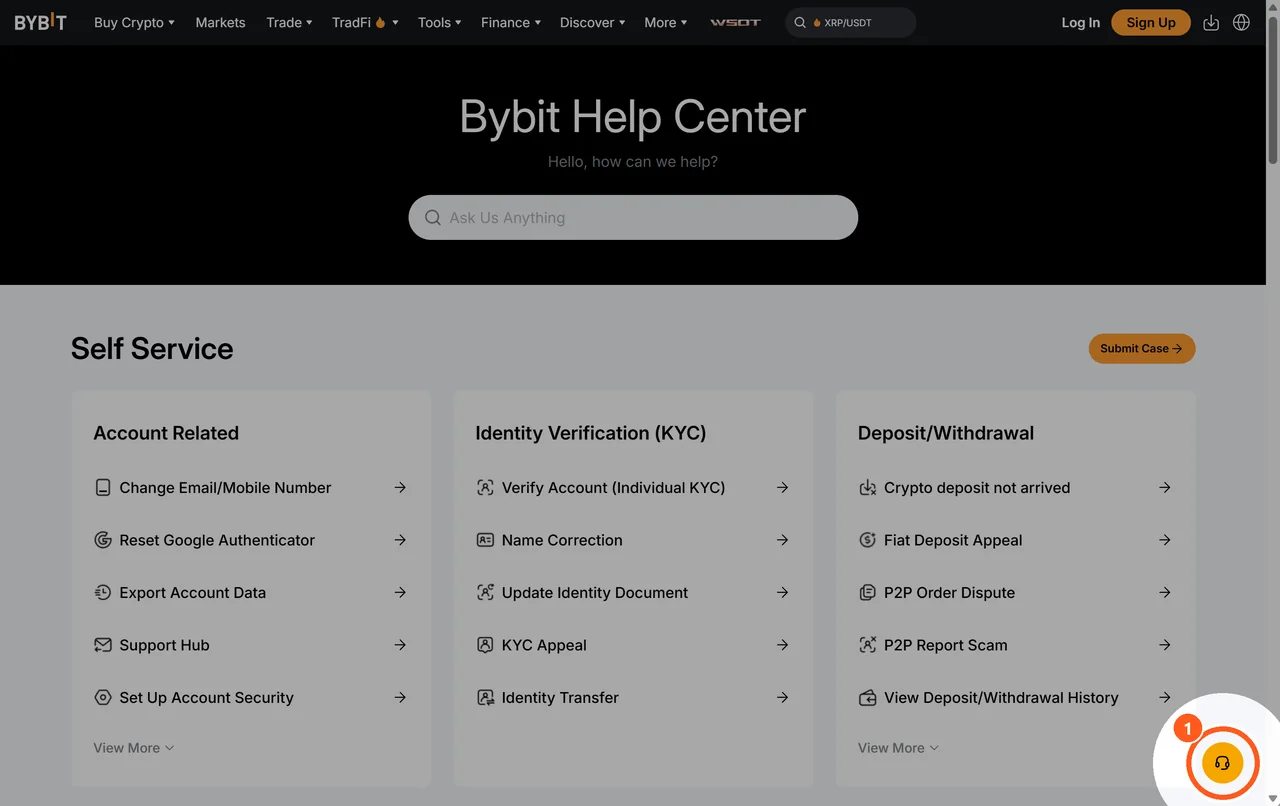
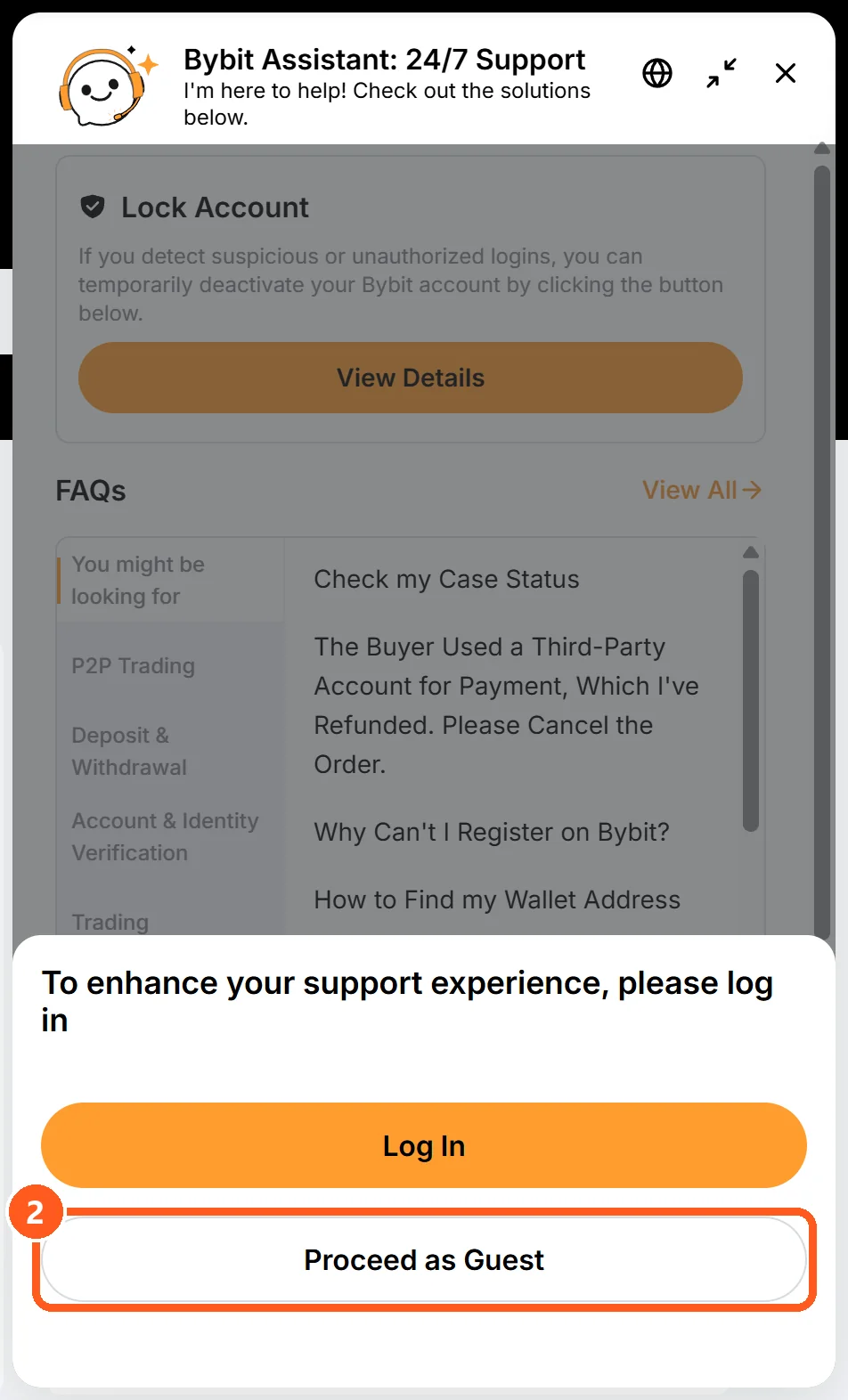
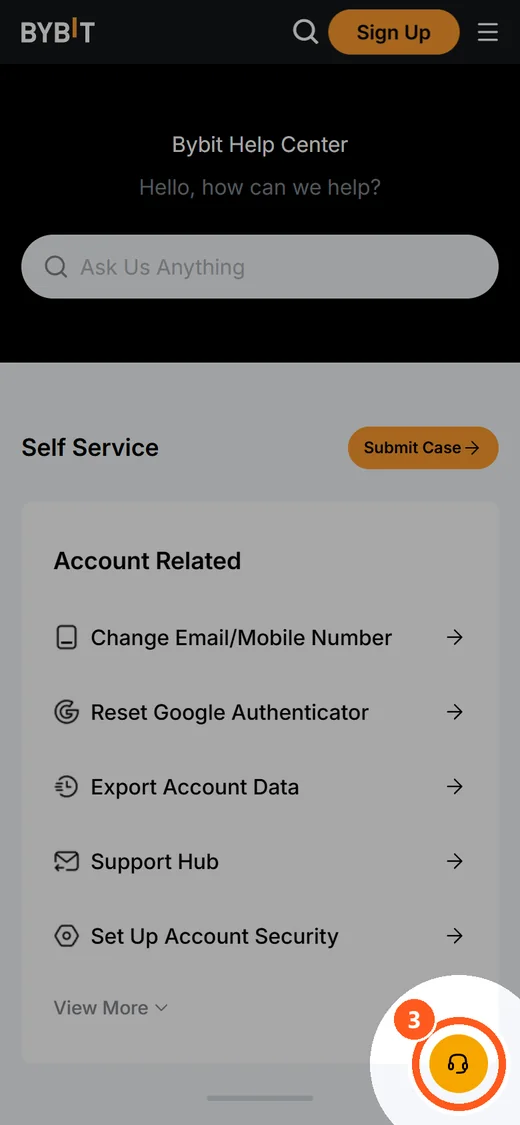
① 헤드셋 버튼을 누릅니다. ② 창 아래의 「Proceed as Guest」가 방문자 버튼입니다. 왼쪽 그림에서 Self Service 제목 오른쪽 끝의 Submit Case는 문의 양식 버튼입니다. ③ 휴대폰 브라우저에서도 오른쪽 아래쪽에 같은 헤드셋 버튼이 떠 있습니다.
- 헤드셋 버튼을 누르면 「Log In」(로그인)과 「Proceed as Guest」(방문자로 진행) 버튼이 나옵니다.
- 방문자로 들어가면 이메일과, 그 메일로 보내는 인증 코드를 묻습니다.
- 챗봇이 먼저 답합니다. 전문 확인이 필요한 문의라면 봇이 선택지를 띄웁니다. 「Submit Case」(문의 접수)나 「Connect to a Live Agent」(상담원 연결) 같은 것입니다.
접수한 문의 한 건을 케이스(case)나 티켓(ticket)이라고 부릅니다. 도움말 센터 첫 화면의 [Submit Case] 버튼을 누르면 문의 양식이 열립니다. 로그인하지 않아도 이메일 인증 칸이 나옵니다.
바이비트 도움말에는 영업일 3~7일 안에 답한다고 적혀 있습니다. 접수하면 케이스 번호가 메일로 옵니다. 진행 상황은 Support Hub(문의내역) 메뉴에서 봅니다.
같은 문의를 여러 번 내면 답이 더 늦어질 수 있습니다. 바이비트가 직접 적어 둔 말입니다. 한 번 접수했다면 케이스 번호를 적어 두고 기다리는 편이 낫습니다.
OKX · 비트겟 · 게이트 · 쿠코인 · MEXC 고객센터 문의하기
나머지 다섯 곳도 누르는 순서는 같습니다. 헤드셋 버튼을 누르고 로그인이나 방문자를 고릅니다. 아래에는 거래소마다 다른 점만 적었습니다.
OKX
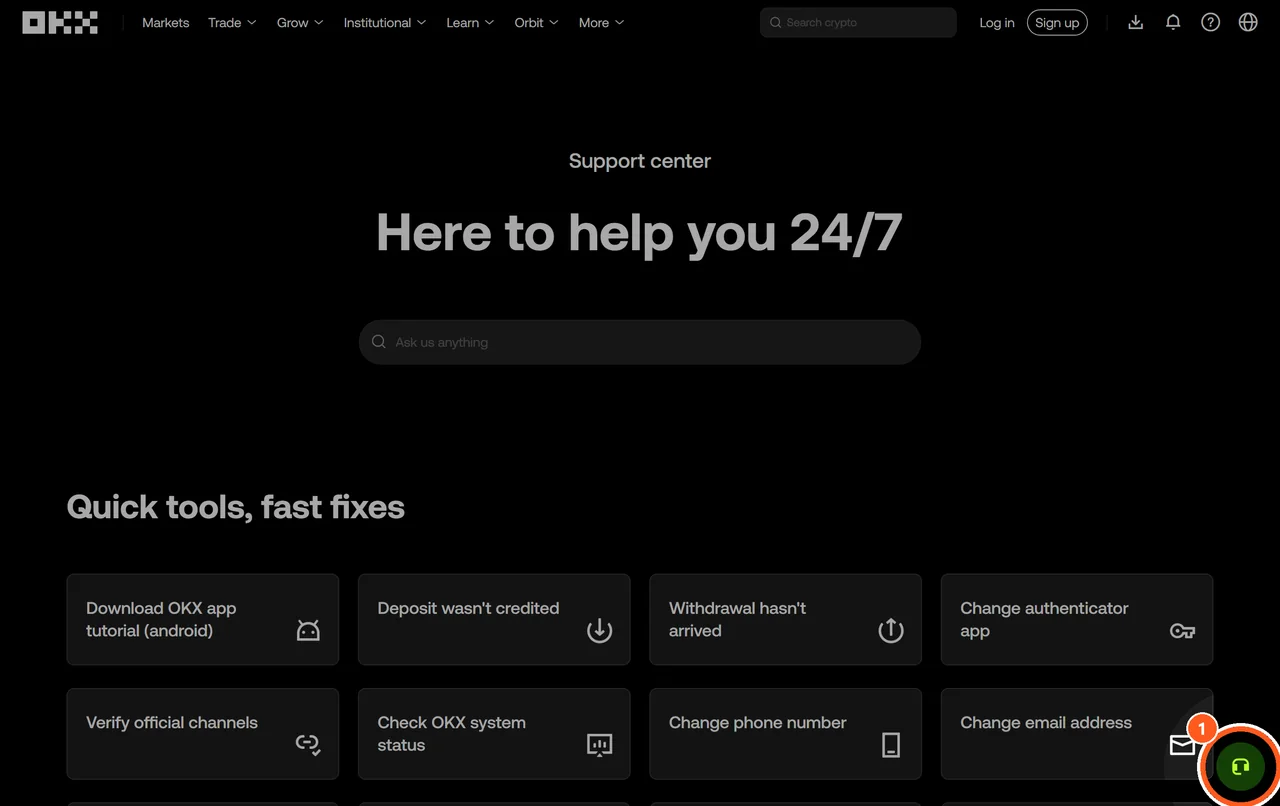
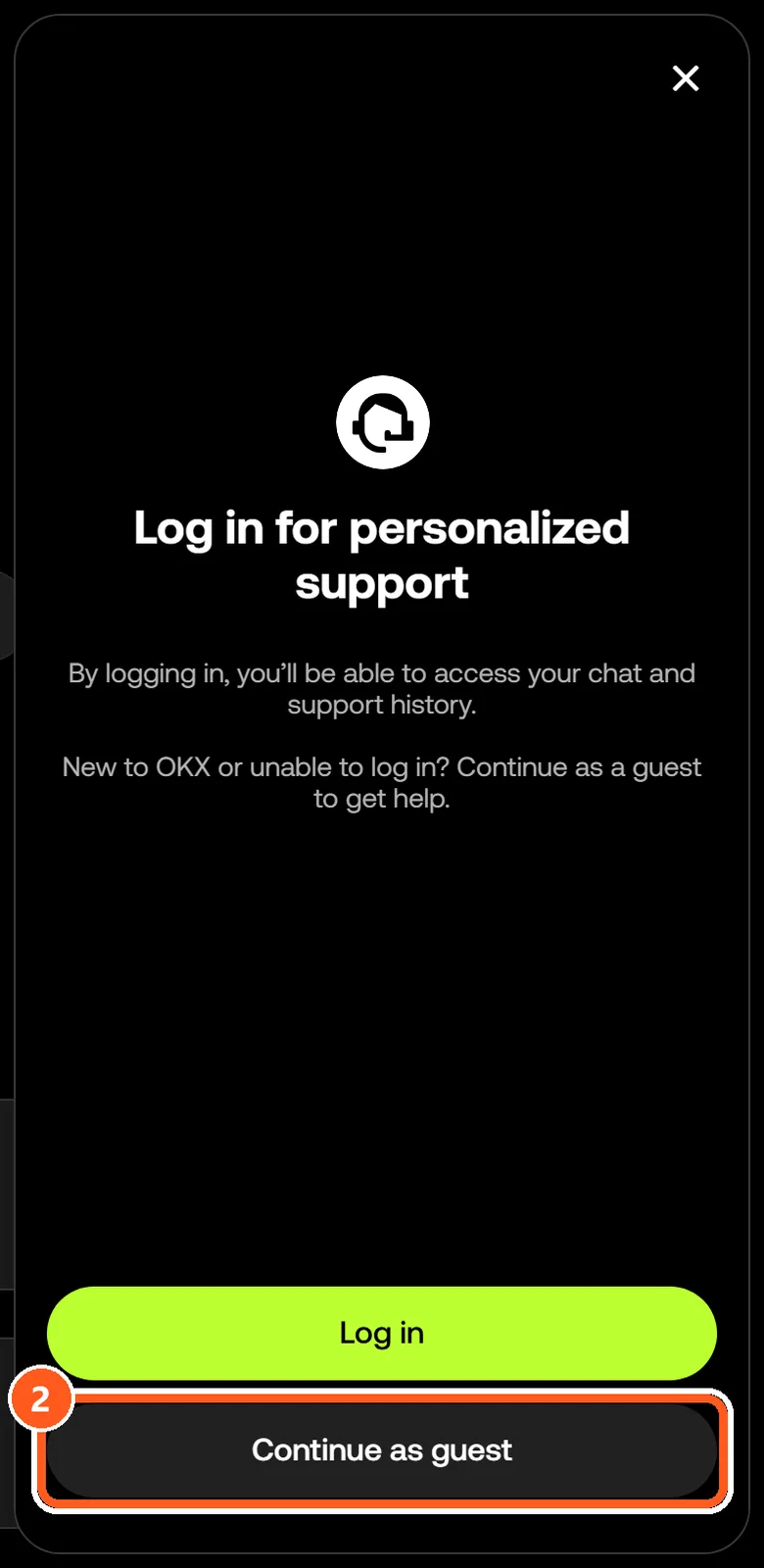
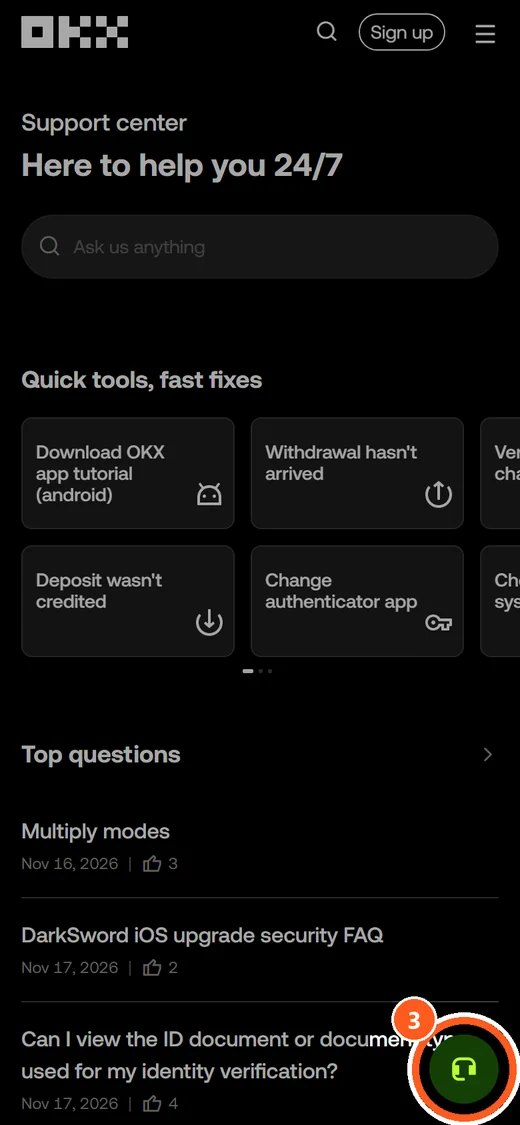
① 초록색 헤드셋 버튼을 누릅니다. ② 창 맨 아래에 「Continue as guest」 버튼이 나옵니다. 창 가운데에는 로그인할 수 없으면 방문자로 계속하라고 적혀 있습니다. ③ 휴대폰 브라우저에서도 오른쪽 아래쪽에 같은 헤드셋 버튼이 떠 있습니다.
OKX의 방문자 버튼은 「Continue as guest」(방문자로 계속)입니다. 누르면 이메일 대신 사는 나라나 지역부터 고르게 합니다.
비트겟
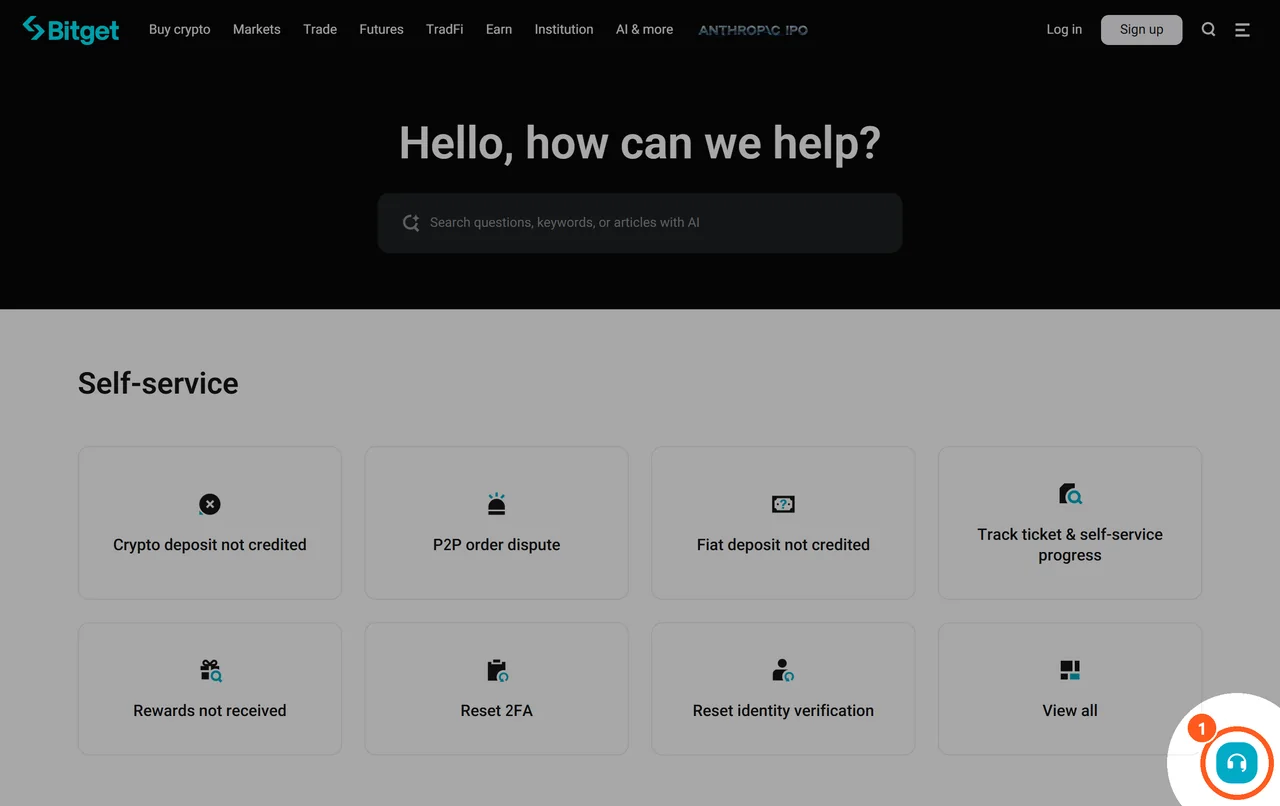
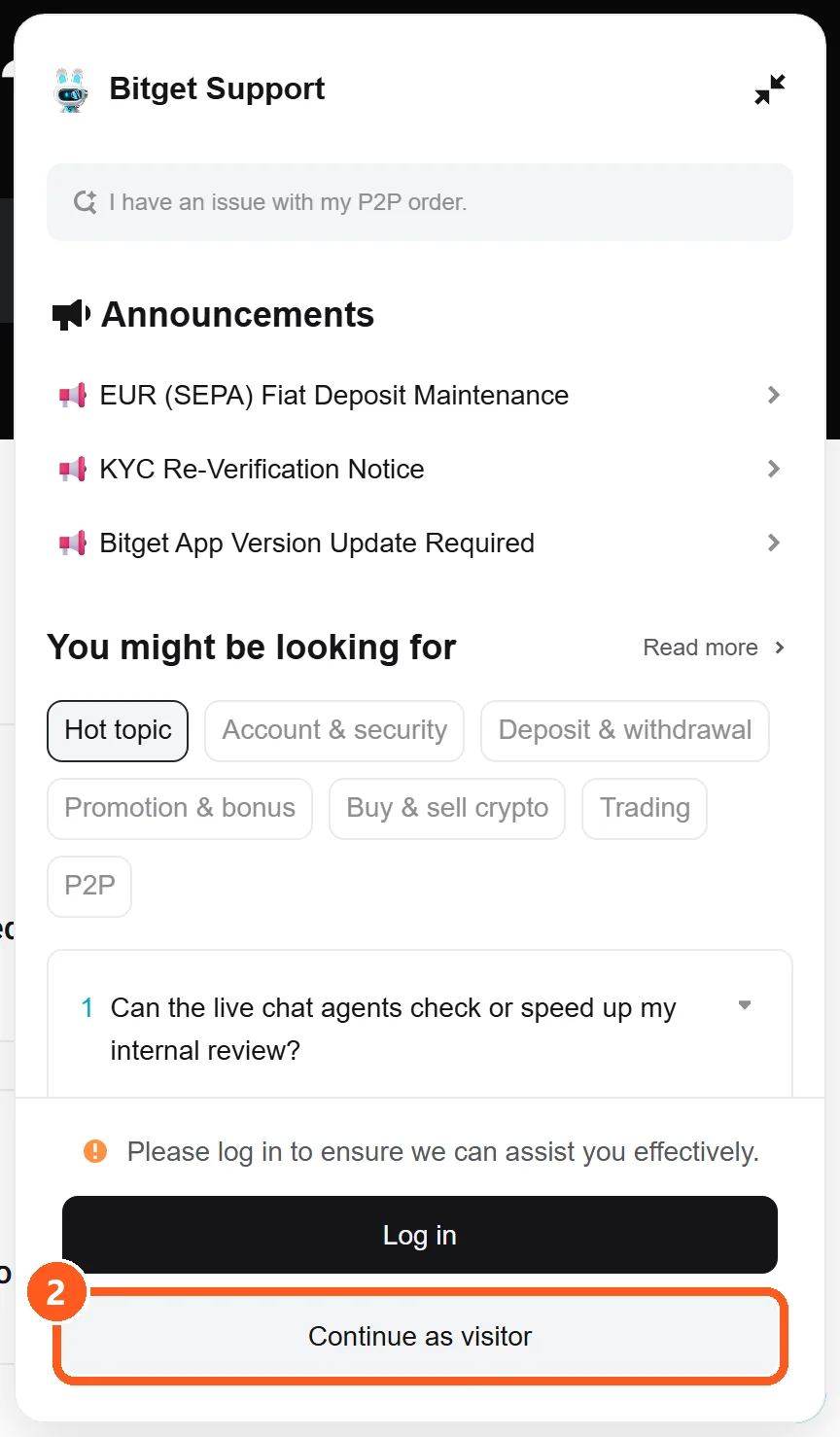
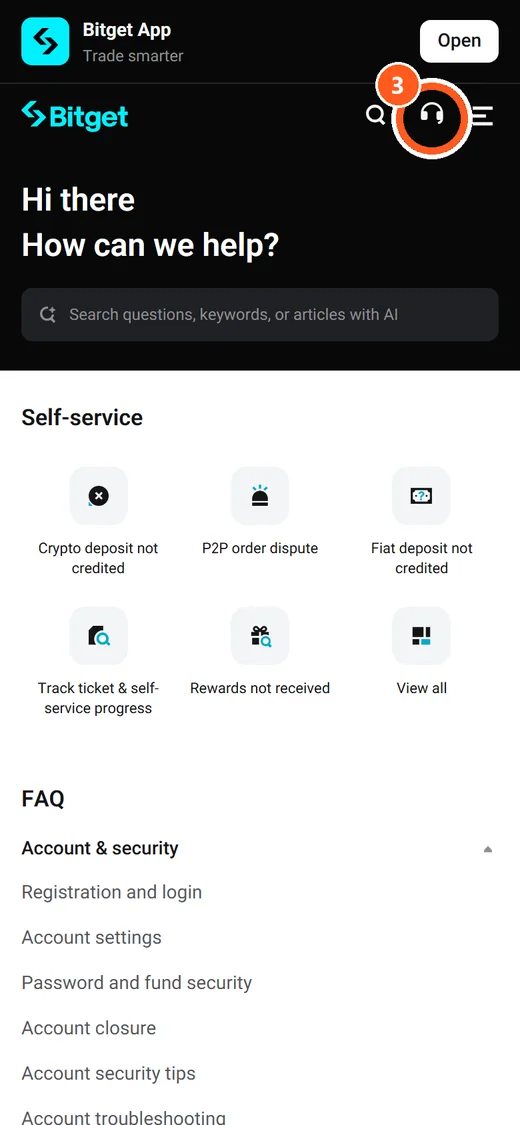
① 하늘색 헤드셋 버튼이 문의 버튼입니다. ② 누르면 뜨는 창 맨 아래에 「Continue as visitor」가 있습니다. ③ 휴대폰 브라우저에서는 화면 맨 위 줄의 헤드셋 아이콘입니다.
비트겟은 채팅 창의 「Continue as visitor」(방문자로 계속)를 누르면 이메일 주소를 묻습니다. 문의 접수도 로그인 없이 할 수 있다고 안내합니다. 이메일 인증만 거치면 됩니다.
접수 알림 메일에 답장을 보내면 전달되지 않습니다. 추가 자료는 문의 화면에 직접 올립니다.
게이트
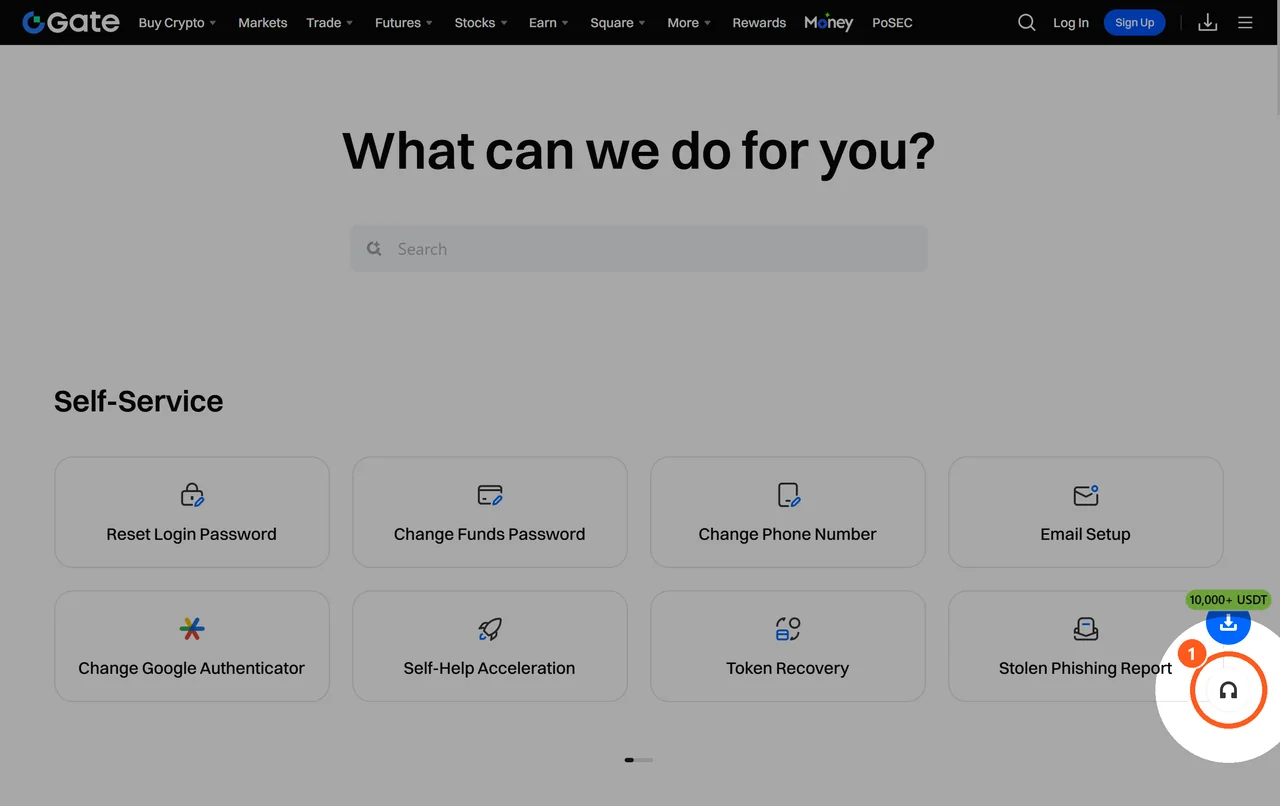
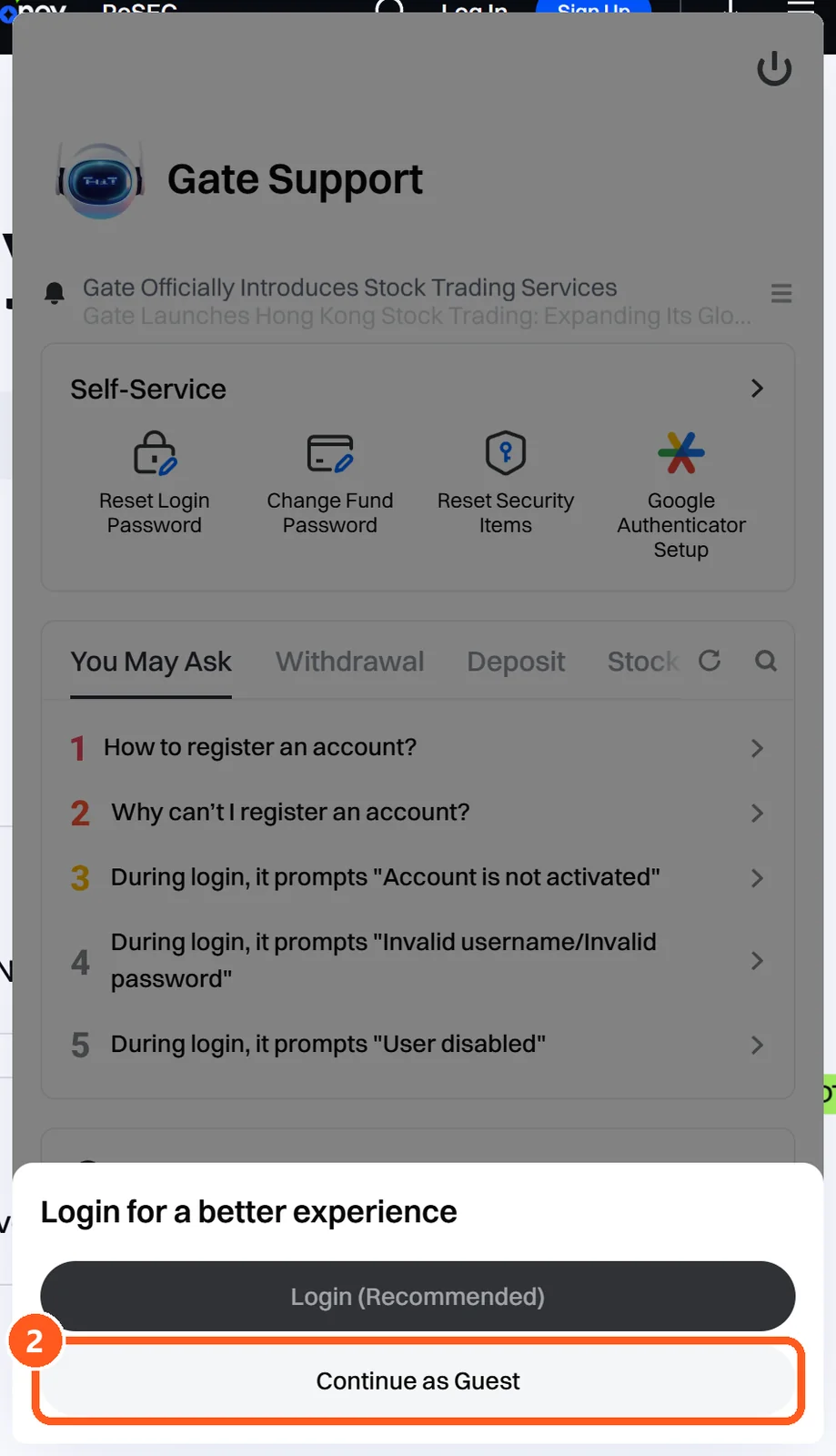
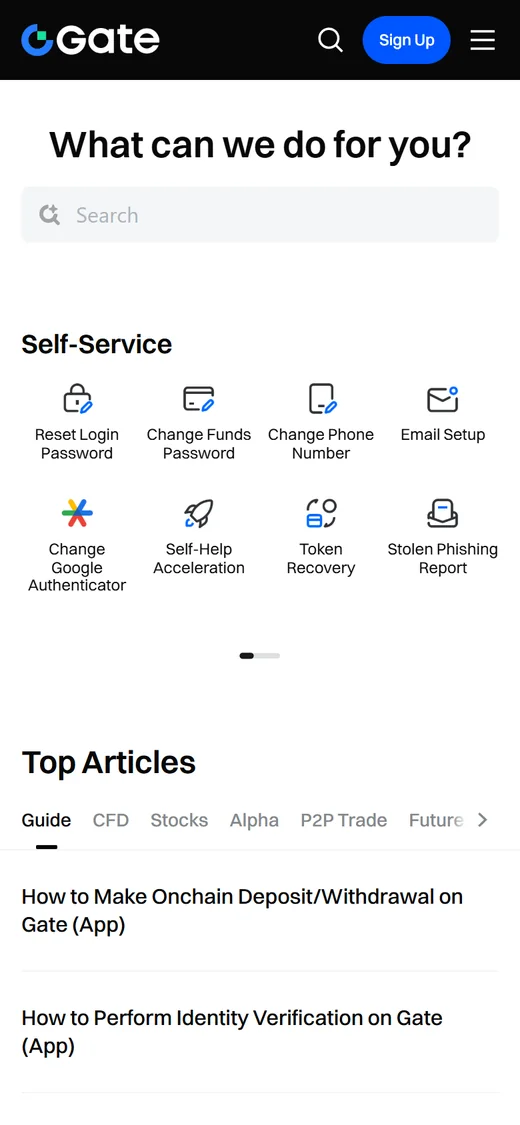
① 게이트의 헤드셋 버튼은 파란 내려받기 버튼 바로 아래에 있습니다. ② 창 맨 아래의 「Continue as Guest」가 방문자 버튼입니다. ③ 휴대폰 브라우저 첫 화면에서는 문의 버튼을 찾지 못했습니다.
게이트는 「Continue as Guest」(방문자로 계속)를 눌러도 아무것도 묻지 않았습니다. 바로 챗봇 화면이 열렸고, 창 아래에 「Online Support」(온라인 상담) 버튼이 보였습니다.
도움말 센터의 「Submit Ticket」(문의 접수) 버튼은 양식이 아닙니다. 누르면 메일 쓰기로 연결됩니다.
쿠코인
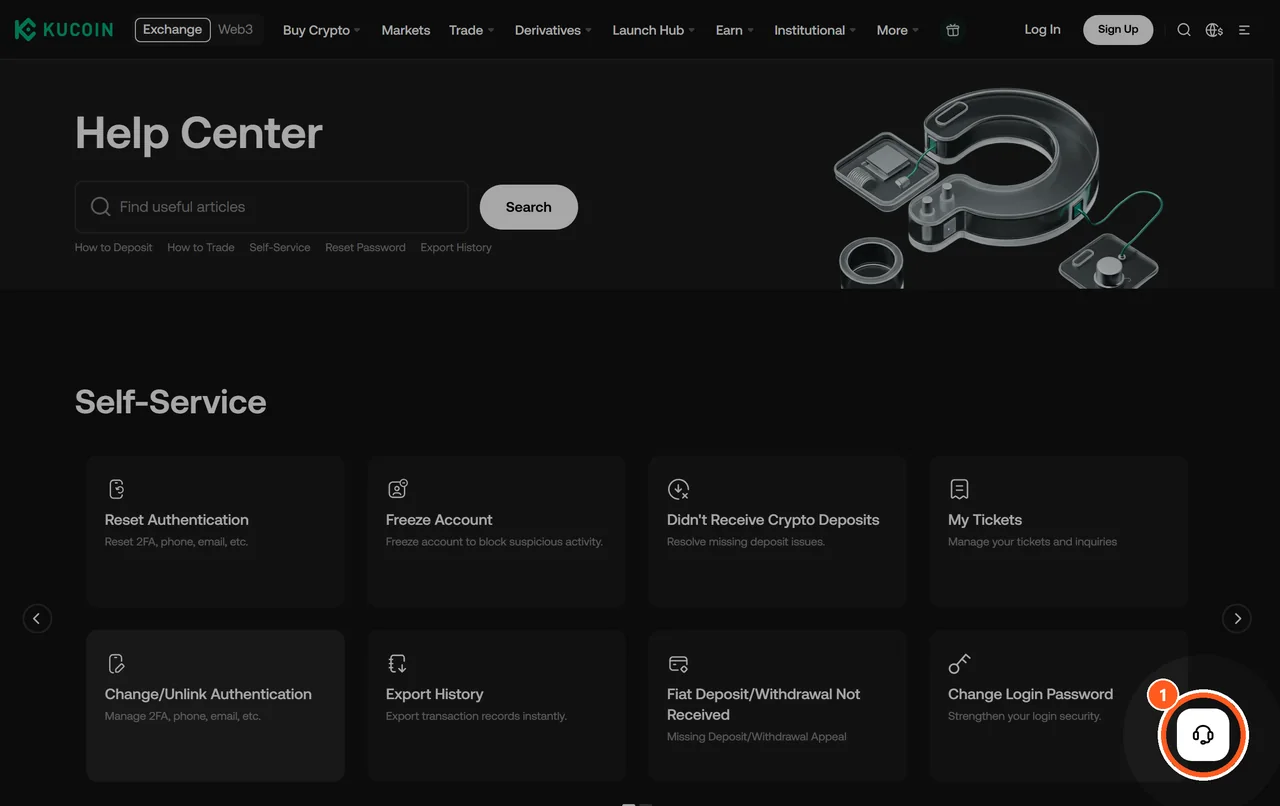
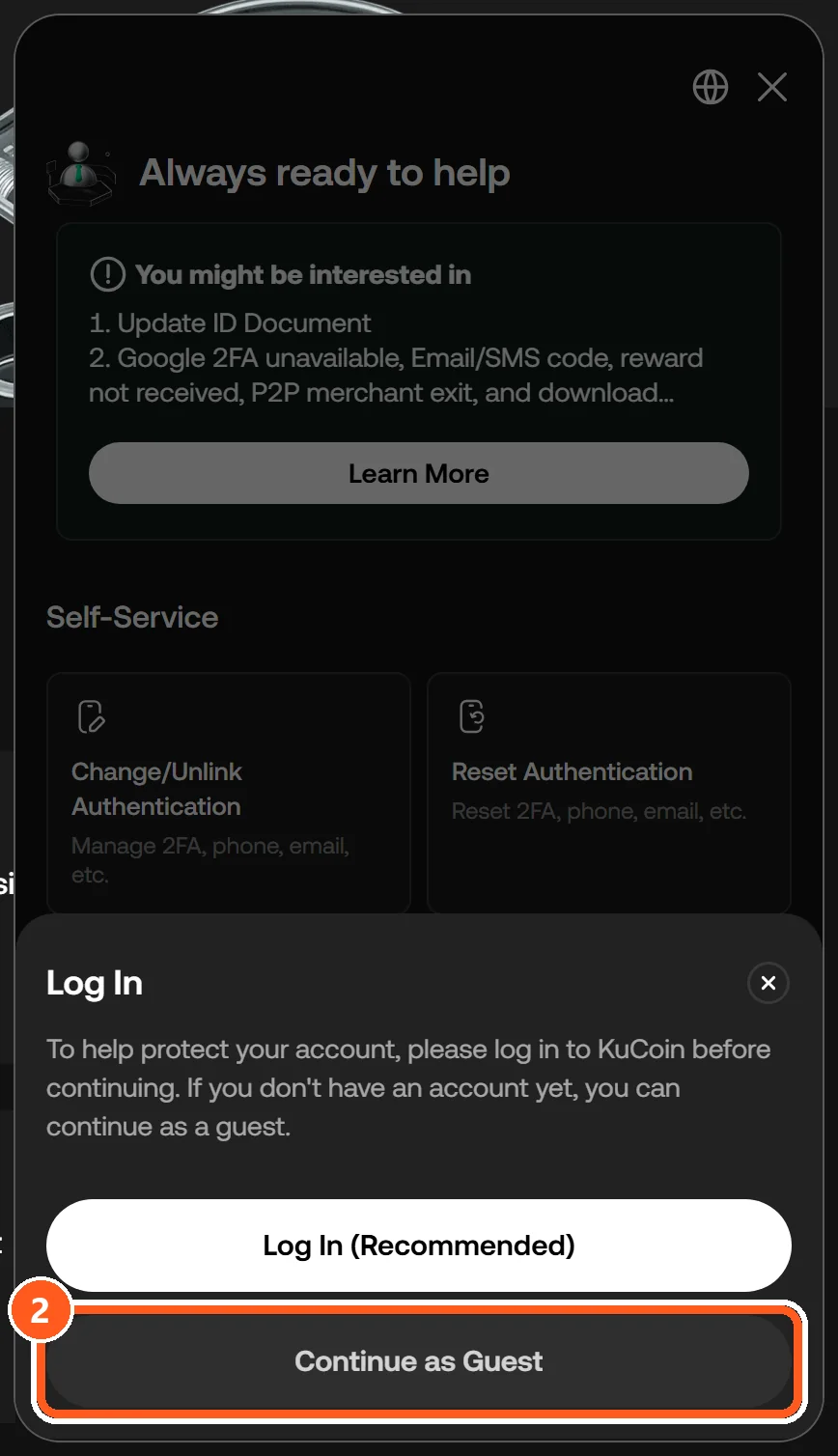
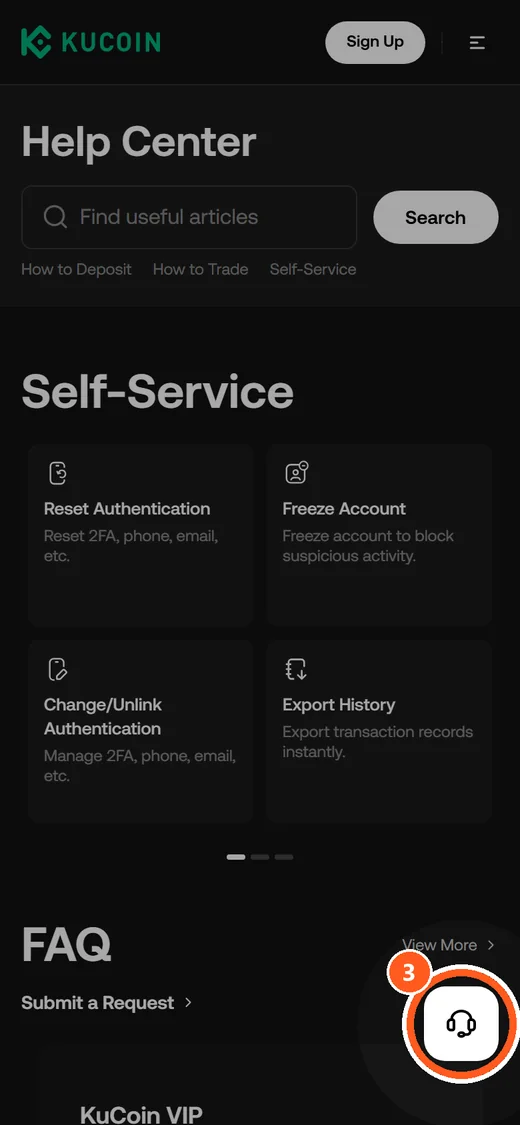
① 흰색 헤드셋 버튼을 누릅니다. ② 「Continue as Guest」가 방문자 버튼입니다. 왼쪽 그림의 My Tickets(내 문의)는 문의내역을 보는 메뉴입니다. ③ 휴대폰 브라우저에서도 오른쪽 아래쪽에 같은 헤드셋 버튼이 떠 있습니다.
쿠코인은 채팅과 별도로 문의 양식(Submit a Ticket)이 있습니다. 양식에는 같은 일로 여러 번 접수하지 말라는 안내가 있습니다. 채팅 창의 방문자 버튼은 「Continue as Guest」(방문자로 계속)입니다. 누르면 이메일 주소를 넣는 칸이 나옵니다.
MEXC
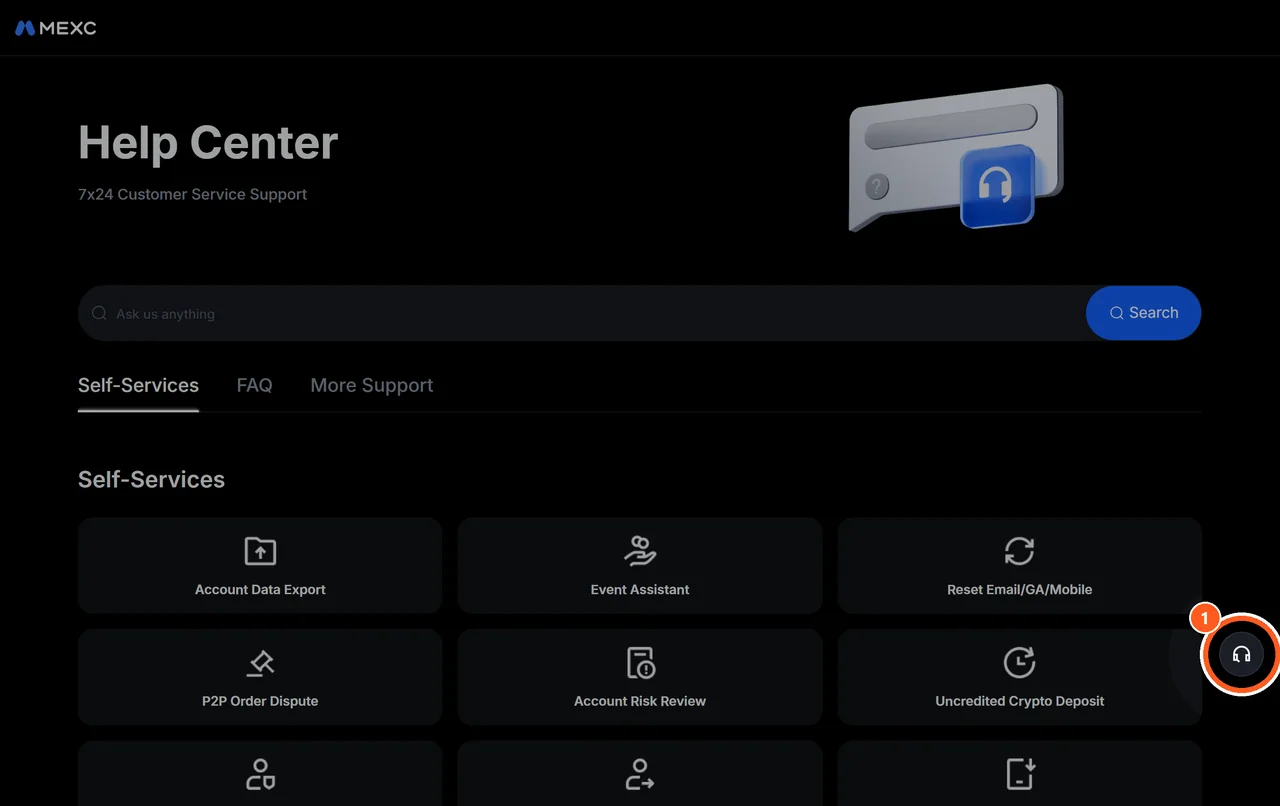
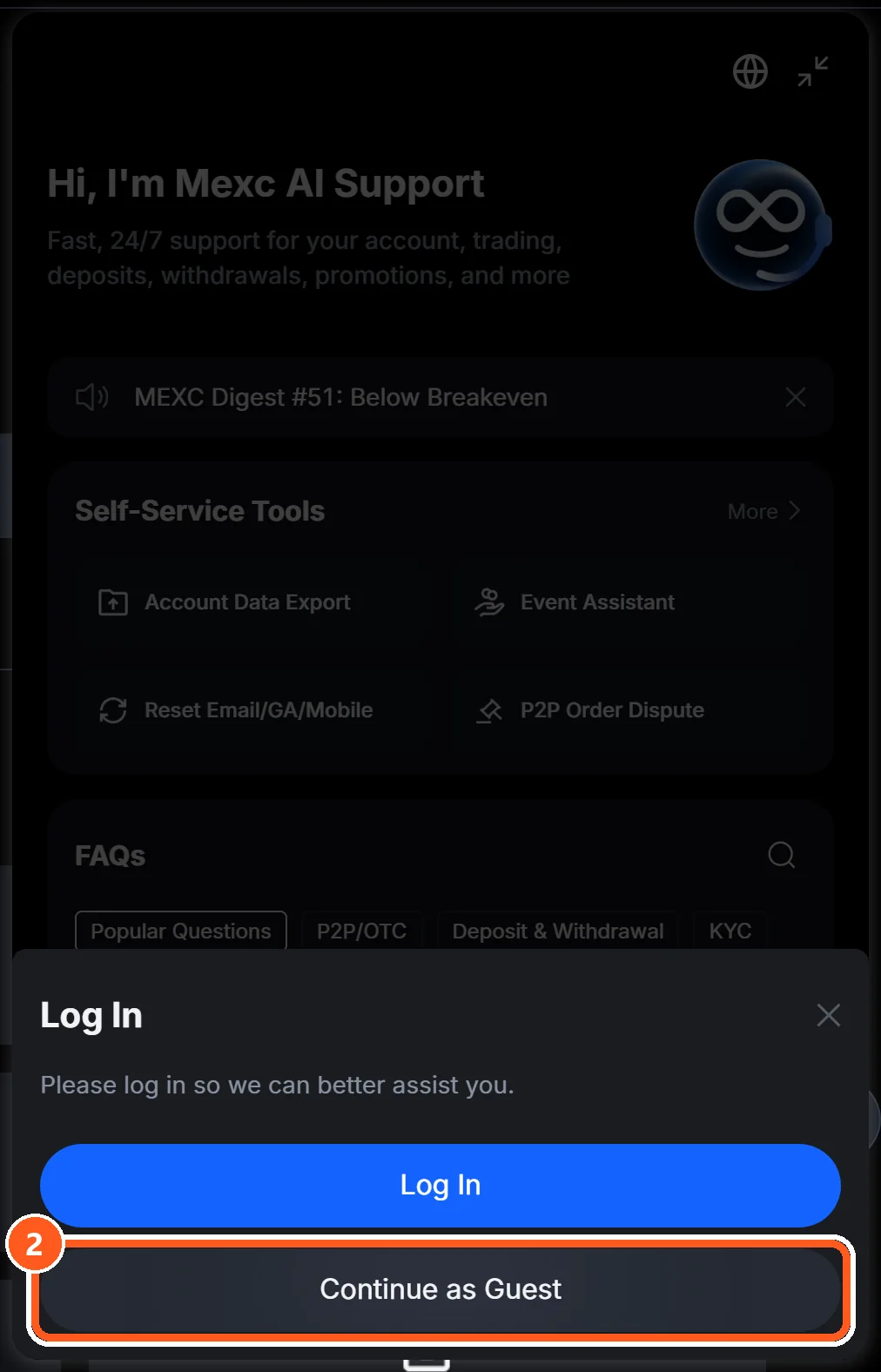
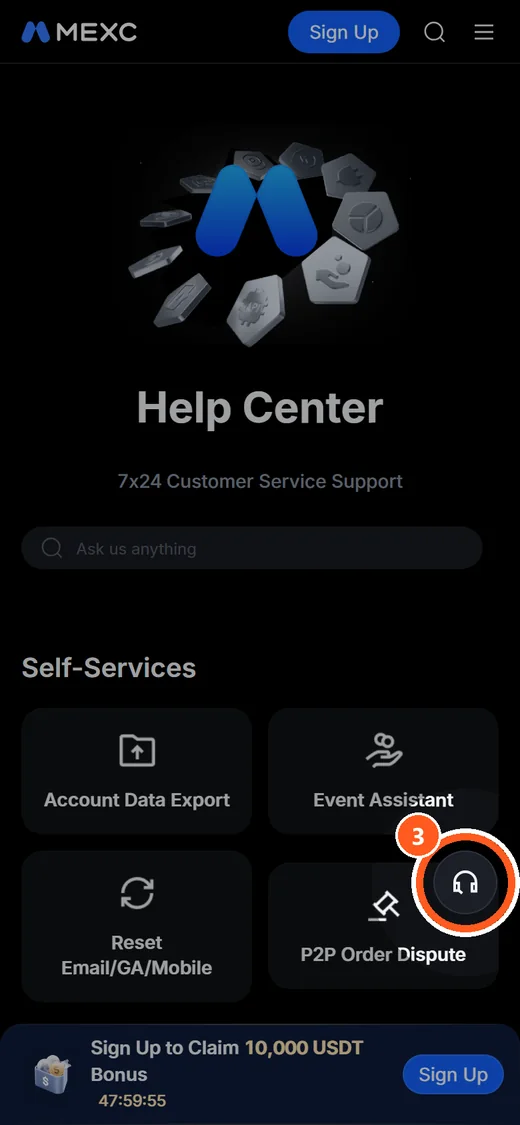
① MEXC의 헤드셋 버튼은 구석보다 조금 위에 있습니다. ② 창 아래의 「Continue as Guest」로 로그인 없이 들어갑니다. ③ 휴대폰 브라우저에서도 오른쪽 아래쪽에 같은 헤드셋 버튼이 떠 있습니다.
MEXC는 채팅 창을 열면 주의 창이 먼저 뜹니다. 공식 문자에는 링크나 전화번호가 들어가지 않는다는 내용입니다. 의심되면 공식 확인 페이지에 넣어 보라고 덧붙입니다.
이 창을 닫고 「Continue as Guest」(방문자로 계속)를 누르면 이메일 주소를 묻습니다. 문의가 몰리면 차례를 기다려야 할 수 있다고 MEXC는 적어 두었습니다.
로그인이 안 될 때도 문의할 수 있나
비밀번호가 기억나지 않거나 2단계 인증 기기를 잃어버려도 문의는 할 수 있습니다. 2단계 인증은 비밀번호 다음에 한 번 더 넣는 인증 코드(OTP)입니다. 문의 창 아래의 방문자 버튼으로 들어가면 되고, 이 버튼은 일곱 곳 모두에 있었습니다. 눌러 보니 이메일이나 전화번호 같은 연락처를 먼저 적게 하는 곳이 7곳 중 5곳이었습니다.
| 거래소 | 방문자로 들어가면 먼저 묻는 것 |
|---|---|
| 바이낸스 | 이메일 또는 전화번호 |
| 바이비트 | 이메일 + 그 메일로 온 인증 코드 |
| OKX | 사는 나라(지역) 선택 |
| 비트겟 | 이메일 주소 |
| 게이트 | 묻지 않음 (바로 봇 화면) |
| 쿠코인 | 이메일 주소 |
| MEXC | 이메일 주소 |
로그인하지 않고 방문자 버튼까지만 눌러 본 결과입니다. 이메일과 전화번호는 넣지 않았고, 그 뒤 화면은 확인하지 않았습니다.
아무것도 묻지 않은 곳은 7곳 중 1곳, 게이트뿐이었습니다. OKX는 연락처 대신 사는 나라나 지역을 고르게 했습니다. OKX 창에는 로그인할 수 없으면 방문자로 계속하라는 안내도 적혀 있습니다. 이메일을 넣을 때는 거래소에 가입할 때 쓴 주소를 넣습니다.
로그인이 된다면 로그인하고 여는 편이 낫습니다. 일곱 곳의 창이 모두 로그인을 먼저 권했습니다. 게이트는 로그인해야 상담원이 계정 정보를 보고 도울 수 있다고 설명합니다. 방문자로 상담원 연결까지 되는지는 우리가 확인하지 못했습니다.
2단계 인증 분실 복구 순서를 같이 보세요. 남이 계정에 들어온 흔적이 있다면 거래소 계정 해킹 대처부터 봅니다.
문의 전에 챙길 것, 영어 문의문은 작성기로
문의 전에 UID · TXID · 코인과 네트워크 · 수량 · 시각 · 화면 캡처를 챙깁니다. UID는 거래소가 매긴 내 계정 번호입니다. TXID는 코인을 보낸 기록마다 붙는 번호입니다. 빠진 것이 있으면 상담원이 되물어서 대화가 한 번 더 오갑니다.
영어로 뭐라고 써야 할지 막막하죠. 아래 작성기에서 거래소와 문제 유형을 고르고 아는 칸만 채우면 됩니다. 상담 창에 붙여 넣을 문의문이 영어와 한국어로 한 벌씩 만들어집니다.
시각은 휴대폰이나 컴퓨터에 맞춰진 시각 그대로 넣습니다. 문의문에는 UTC 시각이 같이 적힙니다. UTC는 나라와 상관없이 쓰는 세계 기준 시각입니다.
TXID 칸에 주소를 넣으면 주소처럼 보인다고 알려 줍니다. 문제 유형에 맞춰 같이 보낼 자료 목록도 뜹니다. 입력한 내용은 서버로 가지 않고 브라우저 안에서만 문장이 됩니다.
「무슨 일이 있었나요」 칸은 번역되지 않고 적은 그대로 문의문에 들어갑니다. 영어가 어려우면 이 칸은 비워도 됩니다. 고른 항목만으로도 영어 문의문이 완성되거든요.
입금이 안 들어왔을 때 쓰는 확인 양식이 바이낸스와 OKX에 있습니다. 두 양식이 함께 묻는 것은 TXID · 코인 · 네트워크입니다. 바이낸스 양식에는 수량도 들어갑니다.
바이낸스는 블록체인에서 완료로 찍힌 거래만 신청하라고 합니다. 그것도 1시간이 지나도 안 들어왔을 때입니다. 채팅으로 물을 때는 질문을 자세히 쓰라고 합니다. 화면 캡처 같은 자료도 같이 내라고 안내합니다.
TXID가 어디 있는지 모르겠다면 TXID 찾는 법부터 봅니다. 입금이 안 들어올 때 확인할 것도 먼저 봐 두세요.
문의에 적으면 안 되는 것은 비밀번호 · 인증 코드 · 시드 구문 세 가지입니다. 시드 구문은 지갑을 복구할 때 쓰는 단어 묶음입니다. 상대가 상담원이라고 해도 이 셋은 알려 주지 않습니다.
고객센터 답변이 없을 때 할 일과 문의내역 확인
답이 없을 때는 새 문의를 또 내지 말고 처음 낸 문의를 이어 갑니다. 기다리는 시간이 공식 문서에 적힌 창구는 아래 표가 전부였습니다.
| 창구 | 공식 문서에 적힌 시간 |
|---|---|
| 바이낸스 채팅 | 질문을 보낸 뒤에는 창을 닫아도 됨. 24시간 안에 답글을 달면 대기 순서가 유지됨 |
| 바이낸스 정식 불만 접수 | 영업일 2일 안에 접수 번호가 적힌 확인. 최종 답은 영업일 30일 목표, 늦어도 60일 안에 내려고 노력한다고 적혀 있음 |
| 바이비트 문의 양식 | 영업일 3~7일 안에 답한다고 적혀 있음. 같은 문의를 여러 번 내면 더 늦어질 수 있다고도 적혀 있음 |
| 일곱 곳의 채팅 첫 응답 | 몇 분 안에 답한다는 공식 문장은 찾지 못함 |
채팅 응답 시간은 재지 않았고 몇 분 안에 답한다고 약속한 공식 문장도 찾지 못했습니다. 그래서 이 글에는 평균 몇 분 같은 숫자를 싣지 않았습니다.
접수하면서 받은 번호는 꼭 적어 두세요. 같은 내용으로 새 문의를 또 내면 오히려 늦어질 수 있다는 것이 바이비트 안내입니다.
바이낸스에서는 「Solved」(해결됨)로 닫힌 대화도 같은 창에 답글을 달면 다시 열립니다. 답글에는 아직 안 풀린 부분만 짧게 적는 편이 낫다고 봅니다.
문의내역을 보는 자리는 거래소마다 다릅니다. 바이비트는 도움말 센터의 Support Hub입니다. OKX는 okx.com/support-center/history 입니다. 쿠코인은 도움말 센터 첫 화면의 「My Tickets」(내 문의)에서 봅니다.
그래도 풀리지 않으면 바이낸스에는 정식 불만 접수 절차가 있습니다. 채팅이나 지원 센터에서 내면 되고, 기한은 표에 적힌 대로입니다. 다른 거래소에서는 이런 절차 문서를 찾지 못했습니다.
기다리는 동안 스스로 확인할 수 있는 것도 있습니다. 출금이 대기 중인 이유와 바이낸스 점검 시간부터 봅니다. 계정이 묶였다면 출금이 동결됐을 때 확인할 것을 봅니다. 거래소 전체 출금이 멈췄다면 출금 정지 때 할 일이 먼저입니다.
고객센터라며 온 전화 · 문자, 진짜인지 확인하는 법
상대가 바이낸스 상담원이라고 말해도 그 말만으로는 가려낼 수 없습니다. 걸려 온 번호나 메일 주소, 메신저 계정을 거래소가 직접 운영하는 확인 페이지에 넣어 보는 것이 먼저입니다. 이런 페이지는 일곱 곳에 다 있고, 전화번호까지 받는 곳은 7곳 중 5곳입니다.
| 거래소 | 공식 확인 페이지 | 넣어 볼 수 있는 것 |
|---|---|---|
| 바이낸스 | Binance Verify | 주소(URL) · 이메일 · 전화번호 · 텔레그램 · 소셜 계정 |
| 바이비트 | Authenticity Check | 전화번호 · 이메일 · 주소(URL) |
| OKX | Channel verification | 전화번호 · 이메일 뒷자리(@ 뒤) · 텔레그램 · X · 웹사이트 등 |
| 비트겟 | Official Verification Channel | 이메일 · 웹사이트 · 소셜 계정 |
| 게이트 | Official Verification Channel | 도메인 · 이메일 · 전화번호 |
| 쿠코인 | Official Verification Center | 지갑 주소 · 이메일 · 텔레그램 ID · X 계정 · 웹사이트 |
| MEXC | MEXC Verify | 주소(URL) · 이메일 · 전화번호 · X · 텔레그램 |
각 확인 페이지에 적힌 안내 문장 기준입니다. 우리가 값을 직접 넣어 보지는 않았습니다.
확인 결과가 공식으로 나와도 끝이 아닙니다. 확인 페이지가 공식이라고 답해도 그 연락이 진짜라는 보증은 아닙니다. 바이비트는 보낸 사람 주소가 쉽게 위조된다고 적었습니다. 바이낸스도 텔레그램 ID가 Verified(인증됨)로 떠도 조심하라고 했습니다.
진짜 상담원이 묻지 않는 것도 거래소마다 적어 두었습니다. 공식 문서에 “묻지 않는다 · 요구하지 않는다”고 적힌 것은 이렇습니다.
- 비밀번호와 인증 코드: OKX · 비트겟 · 게이트 · 쿠코인 · MEXC
- 민감한 정보와 송금: 바이낸스
- 시드 구문, 모르는 주소로 자산 옮기기: 바이비트
- 앱 내려받기: 게이트
- 화면 공유: OKX
이런 요구가 나오면 상대가 누구라고 하든 대화를 끊으세요.
먼저 걸려 온 전화나 먼저 온 문자 · 메신저는 일단 끊습니다. 그다음 내가 공식 사이트에서 문의 창을 직접 엽니다. 카카오톡이나 텔레그램으로 먼저 말을 거는 고객센터도 똑같이 대합니다.
피싱 방지 코드를 걸어 두면 가짜 메일을 가려내기 쉽습니다. 이미 돈을 보냈다면 사기당한 코인을 돌려받을 수 있는지부터 확인합니다. 자주 쓰이는 코인 사기 수법도 같이 봐 두세요.
업비트 · 빗썸 고객센터 전화번호와 카카오톡 상담
업비트와 빗썸은 고객센터 전화가 있습니다. 해외 거래소와 가장 크게 다른 점입니다. 번호와 운영 시간은 표와 같습니다.
| 거래소 | 전화 | 채팅 · 문의 | 방문 |
|---|---|---|---|
| 업비트 | 1588-5682 (평일 09:00~18:00) 금융사고 전담 1533-1111 (24시간) | 카카오톡 문의 (24시간) 1:1 문의 (로그인 필요) | 라운지 운영 |
| 빗썸 | 1661-5566 (365일 24시간) 무료 080-852-0066 | 카카오톡 채팅 상담 (24시간) | 라운지 (평일 09:00~19:00) |
각 거래소 공식 고객센터 화면에 적힌 내용입니다. 번호와 운영 시간은 바뀔 수 있으니 전화하기 전에 공식 사이트에서 다시 확인하세요.
국내 거래소에 익숙하면 해외 거래소에서도 전화번호부터 찾게 되죠. 해외 일곱 곳은 도움말에 걸 번호가 없고 채팅 상담과 문의 양식이 창구입니다. 업비트의 1:1 문의처럼 글로 남기는 방식에 더 가깝습니다.
국내라고 걸려 온 전화를 믿어도 되는 것은 아닙니다. 업비트는 대표번호가 찍힌 전화도 발신번호 조작이었던 사례를 직접 공지했습니다. 번호가 맞아 보여도 걸려 온 전화는 끊고 내가 직접 겁니다.
개인 간 거래(P2P)로 코인을 판 뒤 은행 계좌가 묶이는 일도 있습니다. 이때는 코인을 팔고 계좌가 정지됐을 때 순서를 먼저 봅니다.
문의 없이 직접 끝낼 수 있는 일
상담을 기다리기 전에 직접 끝낼 수 있는 일이 꽤 많습니다. 일곱 곳 모두 도움말 센터 첫 화면에 직접 처리 메뉴(대부분 Self-Service라는 이름)를 두고 있습니다. 비밀번호 재설정이나 입금 미반영 신청 같은 메뉴입니다. 막힌 일별로 먼저 볼 글을 표로 묶었습니다.
| 막힌 일 | 먼저 볼 글 |
|---|---|
| 입금한 코인이 안 들어옴 | 코인 입금이 안 들어올 때 확인 순서 |
| 출금이 대기 중에서 안 넘어감 | 출금이 대기 중인 이유 |
| 네트워크를 잘못 골라 보냄 | 잘못된 네트워크로 보낸 코인 찾기 |
| 메모 · 태그를 빠뜨리고 보냄 | 메모 · 태그 없이 보낸 코인 |
| 주소를 잘못 넣어 보냄 | 코인을 잘못 보냈을 때 |
| 보낸 코인이 계속 처리 중 | 멈춘 전송을 취소하거나 당기는 법 |
| 본인 인증(KYC)이 계속 실패 | 바이낸스 KYC 인증 실패 원인 |
| 거래소를 그만 쓰고 계정을 없애고 싶음 | 코인 거래소 탈퇴 순서 |
문의할 일을 줄이는 설정도 두 가지 있습니다. 피싱 방지 코드를 걸어 두면 거래소가 보낸 메일인지 코드로 가려낼 수 있습니다. 2단계 인증 백업을 해 두면 휴대폰을 바꿀 때 덜 헤맵니다.
쿠코인 도움말 센터에는 「Link Referrer」(추천인 연결) 신청 메뉴가 있습니다. Self-Service(직접 처리) 목록을 옆으로 넘기면 나옵니다. 가입할 때 추천인을 빠뜨렸다면 여기서 나중에 연결을 신청합니다. 신청 조건과 처리 기한은 공식 문서에서 확인하지 못했습니다.
다른 거래소는 가입한 뒤 추천인 코드를 넣는 방법에서 확인합니다.
아직 계정이 없거나 다른 거래소를 하나 더 만들 생각이라면 아래 코드를 참고하세요.
Binance
제휴 고지: 일부 링크는 제휴 링크이며, 추가 비용 없이 수수료를 받을 수 있습니다. 투자 조언이 아닙니다.
어떻게 확인했나
일곱 거래소의 도움말 센터를 브라우저로 직접 열어 캡처했습니다. 캡처한 날은 2026년 11월 19일입니다. 로그인은 하지 않았고 컴퓨터 화면 폭은 1366픽셀로 맞췄습니다.
| 무엇을 | 어떻게 |
|---|---|
| 문의 버튼 자리와 창 | 일곱 거래소 도움말 센터를 브라우저로 직접 열어 캡처. 로그인하지 않음. 컴퓨터 화면 폭 1366 |
| 휴대폰 브라우저 화면 | 폭 390의 휴대폰 브라우저 설정으로 도움말 센터 첫 화면을 열어 캡처. 앱 화면은 아님 |
| 방문자로 들어가면 묻는 것 | 방문자 버튼까지만 누름. 이메일과 전화번호는 넣지 않음 |
| 화면 언어 | 언어별 주소(한국어 · 번체 중국어 · 러시아어)를 열어 실제로 열린 주소와 화면 언어를 기록 |
| 상담원 연결 · 응답 시간 · 이메일 · 전화 | 각 거래소 공식 도움말 원문. 우리가 상담원과 대화하거나 시간을 재지는 않음 |
| 접속한 곳 | 한국 |
화면은 캡처한 날 기준이라 거래소가 바꾸면 버튼 자리와 글자가 달라질 수 있습니다. 한국에서 접속해 본 결과라 다른 곳에서 열면 화면 언어와 안내가 다를 수 있습니다. 상담원과 대화하거나 응답 시간을 재지는 않았습니다.
다시 확인해 보기도 쉽습니다. 각 거래소 도움말 센터 주소를 열고 화면 오른쪽 가장자리를 보면 됩니다. 공식 문서 주소는 글 끝의 출처 목록에 있습니다.
자주 묻는 질문
- Binance · How to Use Binance Support?
- Binance · How to Contact Binance Support as a Visitor?
- Binance · How to Identify Fake Binance Support Phone Numbers?
- Binance · How to raise a complaint?
- Binance Verify
- Bybit Help Center · Submit Case
- Bybit · Authenticity Check
- OKX · Support center
- OKX · Channel verification
- Bitget · Support Center
- Bitget · Official Verification Channel
- Gate · Help Center
- Gate · Official Verification Channel
- KuCoin · Help Center
- KuCoin · Official Verification Center
- MEXC · Help Center
- MEXC Verify
- 업비트 고객센터
- 빗썸 고객지원
이 글은 정보 제공용이며 투자 조언이 아닙니다. 화면과 연락처는 거래소가 바꿀 수 있으니 쓰기 전에 공식 사이트에서 다시 확인하세요. 코인은 원금을 잃을 수 있는 자산입니다.